
Photoshopを使っていると「プロファイル」や「カラープロファイル」という言葉がよく出てきます。Photoshop初心者の方にとっては、なじみのない言葉かもしれません。
画像ファイルを開いて、いきなり「RGBプロファイルが埋め込まれていません」とか「埋め込まれたプロファイルの不一致」と表示されても何を選んだらよいかわからない方も多いと思います。
これを書いている私も、Photoshopで仕事をするようになる前はその一人でした。
この記事では、初心者の方向けにカラープロファイルとは何か、どのカラープロファイルを選べばよいかについて解説します。
カラープロファイルとは
すごく簡単に言うと、カラープロファイルというのは、モニターに表示される色とプリンターで印刷する色を一致させるために作られました。
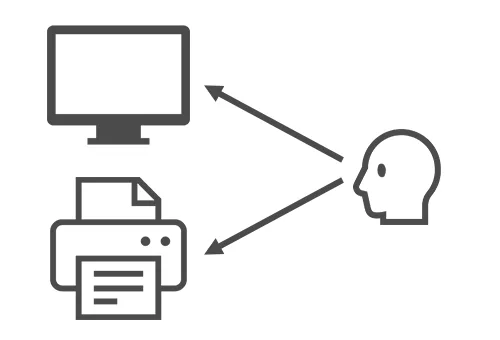
Photoshopで見ていた色と最終的に印刷される色が違ってしまうと、Photoshopで微妙な色調整をしても意味がありません。
また仕事相手と別々のモニターを見ながら色の指定をしても、双方が見ている色が違えばこれも意味がありません。
こういう状況を解決するためにカラープロファイル(色の記録ファイル)やカラーマネジメント(色の管理)が存在しています。
カラープロファイルの種類
カラープロファイルには主に次のようなものがあります。
- モニターのカラープロファイル(モニターの色の説明ファイル)
- 画像のカラープロファイル(画像の色の説明ファイル)
- プリンターのカラープロファイル(プリンターの色の説明ファイル)
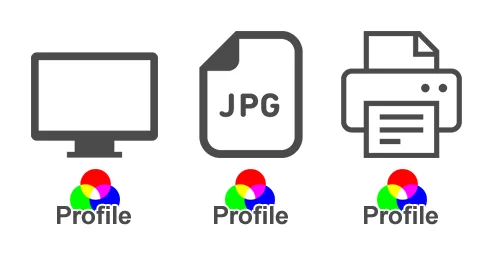
これらのカラープロファイルを設定しておくことで、同じ数値の色を同じ見え方にすることができます。
Photoshopには通常使う「画像プロファイル」を設定しておくためにカラー設定があります。「私は通常この画像カラープロファイルでPhotoshopの作業をするよ」という設定をするものです。
アプリケーション側でもカラー設定をしておくことで、そのアプリケーションを使っているときに正確な色が再現できるようになります。
Photoshopの「カラー設定」をする方法
それではPhotoshopでのカラー設定の仕方を説明します。
「編集」メニュー→「カラー設定…」からPhotoshopのカラープロファイル環境を設定をすることができます。
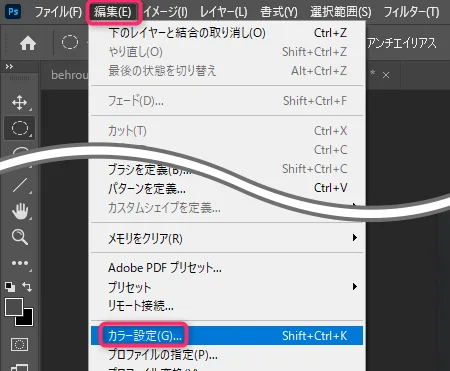
「設定」でよく使う画像のカラープロファイルを設定しておくことで、違うカラープロファイルの画像を開いたときに警告が表示されるので便利です。
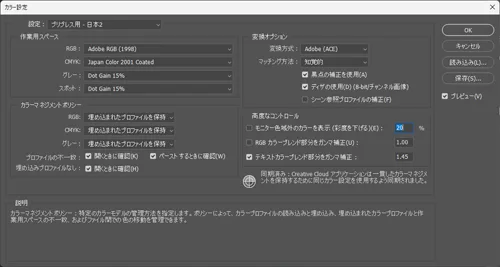
「設定」には以下のようなものがあります。自分の仕事でよく使うシチュエーションを選びます。
| 設定 | 想定される環境 |
|---|---|
| Web・インターネット用 – 日本 | Webデザインなどモニターでのみ使用する組み合わせ |
| 一般用 – 日本2 | Photoshopの初期設定ではこの設定になっている 広く普及している組み合わせ |
| プリプレス用 – 日本2 | デザイナー・イラストレーター・レタッチャー・フォトグラファーなどの場合、作った画像を印刷に使う場合はこちらを使う |
Photoshopのカラープロファイルの警告メッセージ
初心者の方が戸惑いがちな、「Photoshopの2種類のカラープロファイル警告」について説明します。
どちらも画像を開いたときに表示されます。
「画像のカラープロファイル」をどのように扱うのか選んでくださいという意味のメッセージです。
HINTとしてよくわからないときに選ぶものを挙げておきましたが、色についてシビアなお仕事では画像の供給元に確認するのが一番安全です。
Photoshopの「埋め込まれたプロファイルの不一致」とは
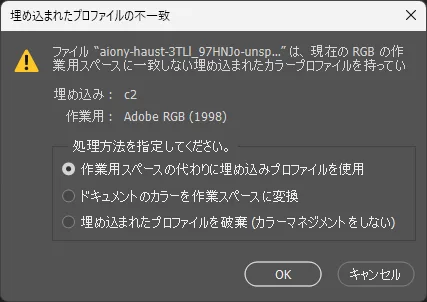
Photoshopのアプリケーション側のカラー設定と、開いた画像のカラープロファイルが一致していないときに表示されます。
「作業スペース」というのがPhotoshopのカラー設定、「埋め込みプロファイル」が画像のカラープロファイルのことで、カラープロファイルが互いに違うので、どちらを優先使用するかという意味です。
| 選択オプション | 選び方 | 画像データの色の数値 |
|---|---|---|
| 作業用スペースの代わりに埋め込みプロファイルを使用 | Photoshopのカラー設定を無視して、開いた画像ファイルのカラープロファイルを使用します | 維持 |
| ドキュメントのカラーを作業スペースに変換 | 開いた画像ファイルのカラープロファイルと同じような見ためになるように、Photoshopで設定しているカラーに変換します | 変換される |
| 埋め込まれたプロファイルを破棄(カラーマネジメントをしない) | 開いた画像ファイルのカラープロファイルを削除して、Photoshopのカラー設定を適用します | 維持 |
どれを選べばいいかよくわからないときは、画像の色データが維持される「作業用スペースの代わりに埋め込みプロファイルを使用」が無難です。
Photoshopの「プロファイルなし RGB(またはCMYK)プロファイルが埋め込まれていません」とは
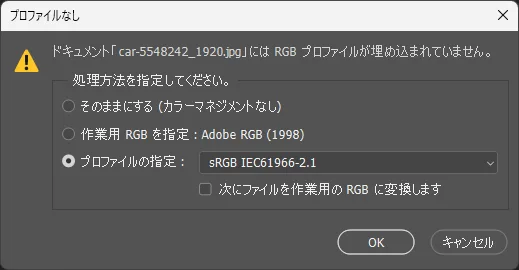
開いた画像にカラープロファイルが保存されていないときに表示されます。
どのカラープロファイルとして色を表示すればいいのか?という意味です。
| 選択オプション | 選び方 |
|---|---|
| そのままにする(カラーマネジメントなし) | Photoshopのカラー設定を使用して画像を表示します(色の数値は維持されます) |
| 作業用RGB(またはCMYK)を指定:○○ | 画像のカラープロファイルを新たに指定したあと、Photoshopのカラー設定を使用して画像を表示します(色の数値は維持されます) |
| プロファイルの指定:○○ | 画像のカラープロファイルを新たに指定して画像を表示します(色の数値は維持されます) |
| プロファイルの指定:○○ (次にファイルを作業用のRGB((またはCMYK))に変換しますON) | 画像のカラープロファイルを新たに指定したあと、Photoshopのカラー設定を使用して同じ見ためになるように変換します(色の数値は変換されます) |
どれを選べばいいかよくわからないときは「作業用RGBを指定:業界別に標準的なものを選ぶ」のが無難です。
RGB : sRGB IEC61966-2.1(Web用・モニター表示用)または、AdobeRGB(1998)(印刷用)
CMYK : Japan Color 2001 Coated
Photoshopでの業界別おすすめのカラープロファイルは?
業界別に2026年現在よく使われている、おすすめのカラープロファイルをまとめました。
Photoshopでカラー設定する際の参考にしてください。
| 業界 | 主要なカラープロファイル |
|---|---|
| グラフィックデザイン・イラスト・印刷(日本国内) | RGBデータは AdobeRGB(1998) CMYKデータは Japan Color 2001 Coated |
| Webデザイン | sRGB IEC61966-2.1 |
| 3DCG | sRGB IEC61966-2.1 |
| 映像 | sRGB IEC61966-2.1またはRec.709など |
Photoshopで画像のカラープロファイルを確認する方法
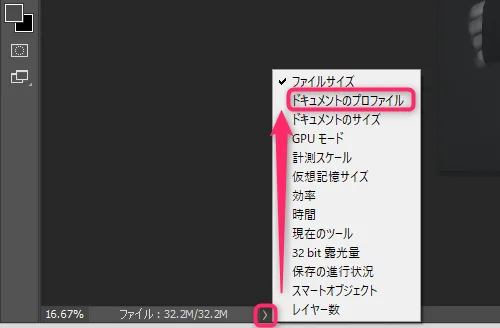
画像ウィンドウの下部「>」から「ドキュメントのプロファイル」を選ぶと、現在開いている画像ファイルのカラープロファイルが表示されます。

Photoshopで画像にカラープロファイルの指定をするには
画像ファイルを開いたときにプロファイルを指定するか、もしくは画像を既に開いている場合は「編集」メニュー→「カラープロファイルの指定…」から画像プロファイルの指定ができます。
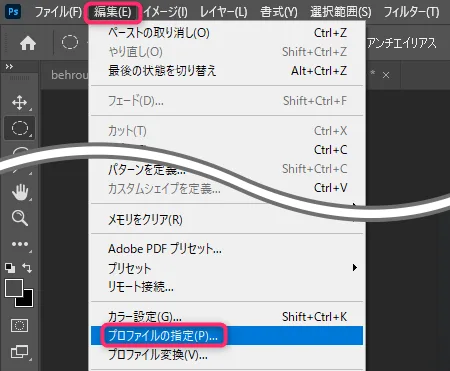
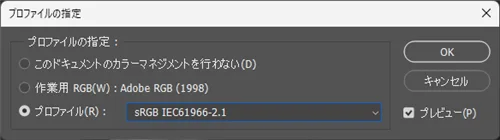
Photoshopでのカラープロファイル変換
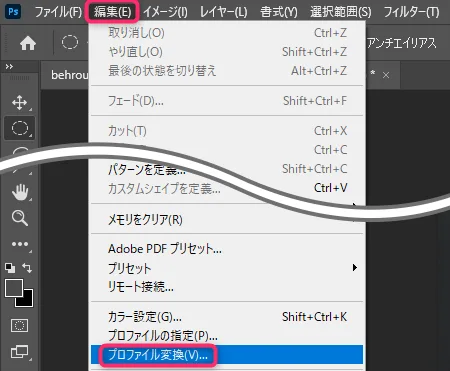
「編集」メニュー→「プロファイル変換…」からソースカラースペースと変換後のカラースペースを指定することで、カラープロファイルを変換することができます。
画像のカラーの数値が変換されるので、元画像を生かしておきたい場合は複製して別ファイルで行った方がよいです。
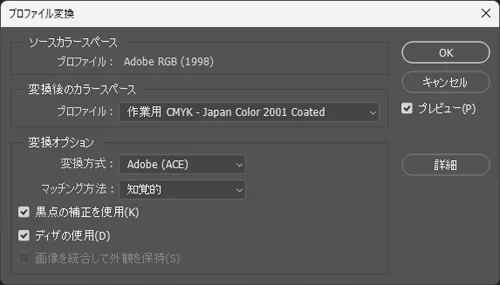
変換オプションは初期設定のものでも問題ないですが、色によってはマッチング方法を「知覚的」→「相対的」で変えた方がきれいに変換できます。
どちらを選ぶかは「プレビュー」チェックボックスをONにして、変換後の色のどちらが自然な色になるかで判断することができます。
PhotoshopでRGBデータをCMYKデータにカラープロファイル変換するとき
Photoshopのカラープロファイル変換を使うことで、RGBデータをCMYKデータに変換することができます。
ただし印刷用にRGBデータをCMYKデータに変換する場合、印刷機の特性などを考慮する必要があります。そのため、RGBデータからCMYKデータの変換は実際に印刷を行う会社で行うのがセオリーです。
画像制作デザイナー・イラストレーター・レタッチャー・フォトグラファーの立場でCMYK変換を行うのはリスクが大きいため、なるべく避けましょう。
Photoshopの基本的な使い方はこちらにまとめています。初心者の方にもわかりやすいようにまとめていますのでぜひご覧ください。


コメント