画像アプリケーション

Topaz Gigapixel AIのレビューと使い方【セール情報】

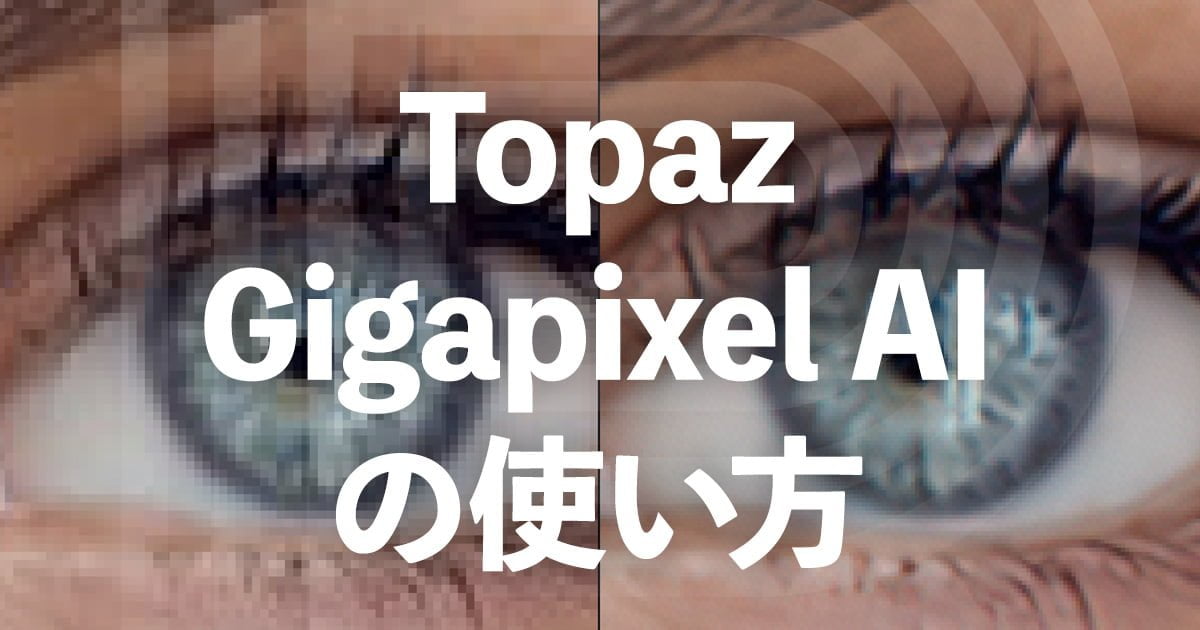
Topaz Gigapixel AIとは米国企業のTopaz Labsが開発している画像拡大アプリケーションです。AIを用いて低い解像度の写真を高解像度の画像に変換します。以前は画像の拡大というと、拡大した後に画質がぼやっとしてしまうのが当たり前でしたが、最近はAIに拡大前・拡大後の画像を学習させることで、くっきりとさせつつ細部の細かさもあるような拡大ができるようになってきました。

Photoshopテクニック

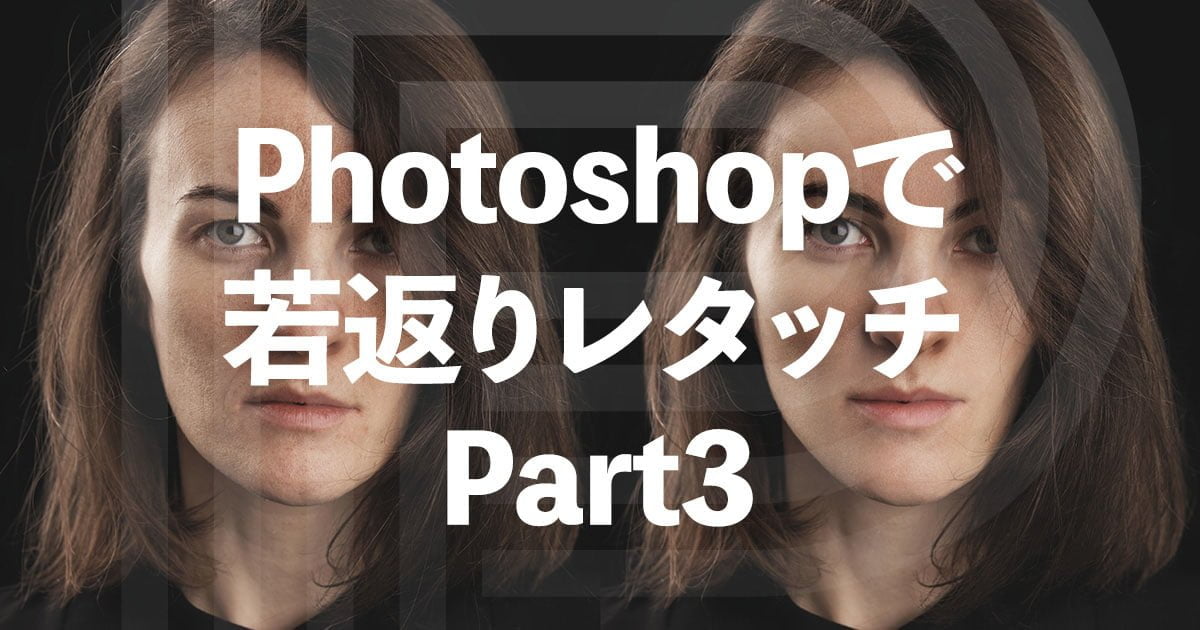
Photoshopで顔の若返りレタッチ【Part3】

今回は顔の若返りレタッチ【Part3】です。前回は顔のしみ・むらを和らげて、肌感を補正しました。最後に髪のつや感アップと目の周りのくすみ、顔のたるみ修正を行って、今回で仕上げとなります。
画像アプリケーション

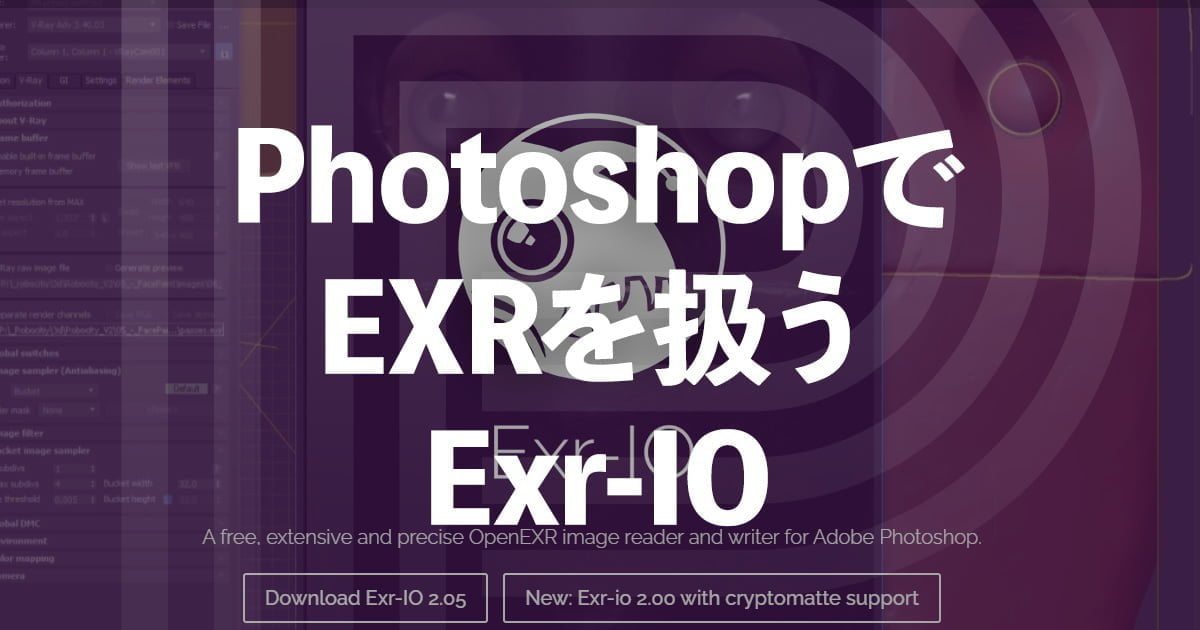
PhotshopでEXRレイヤーファイルを開くプラグインExr-IO【無料】

CGや映像系に使われるファイル形式で「○○○○.exr」という32bit/チャンネルの画像ファイルがあります。Photoshopは標準でもこの.exr形式に対応しているのですが、レイヤー状態(マルチパスといいます)の.exrファイルはPhotoshop標準では読み込みできません。
画像アプリケーション

Affinity Photoでレタッチしてみた【Photoshopとの比較】

今回はAffinity Photoを使ってみた感想を主にPhotoshopとの比較でレポートしたいと思います。Affinity PhotoってPhotoshopと比較してどうなの?Affinity Photoってレタッチに使えるの?仕事で使えるの?結論から言うとPhotoshopを部分的に上回っているところはありますが、総合的に見ると見劣りすると思います。価格面からすれば十分健闘しているという感想です。
Photoshopテクニック

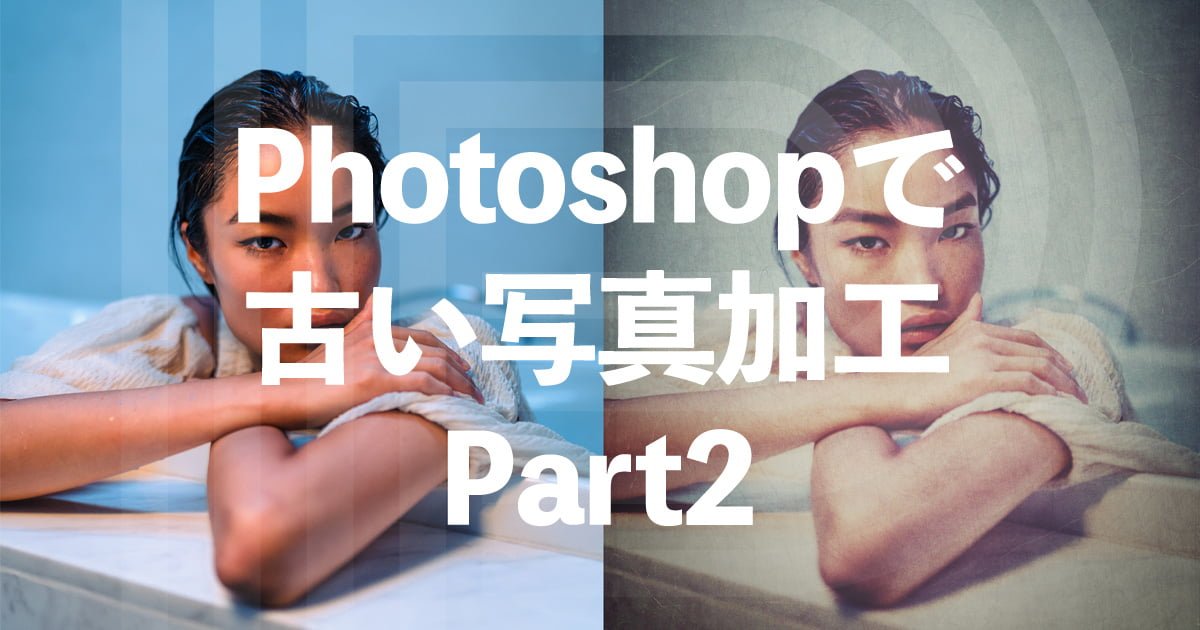
Photoshopでカラー写真を古い写真のように加工するレタッチ【Part2】

今回は前回記事の続きでカラー写真を古い写真のように加工する方法【Part2】をやっていこうと思います。画像にノイズを追加したいとき直接ノイズフィルタをかけると、やっぱり取りたいとなったときに元に戻せません。ここもレイヤーで加工しておくと後でやり直しがききます。
Photoshopテクニック

Photoshopでカラー写真を古い写真のように加工するレタッチ【Part1】

今回は撮影された画像を、古い写真のように加工する方法を2回に分けて紹介します。古い写真の特徴ってどんなもの?写真が古く見える特徴はどのようなものでしょうか。必ずしも全部当てはまりませんが、下のようなものがあげられると思います。
Photoshopテクニック

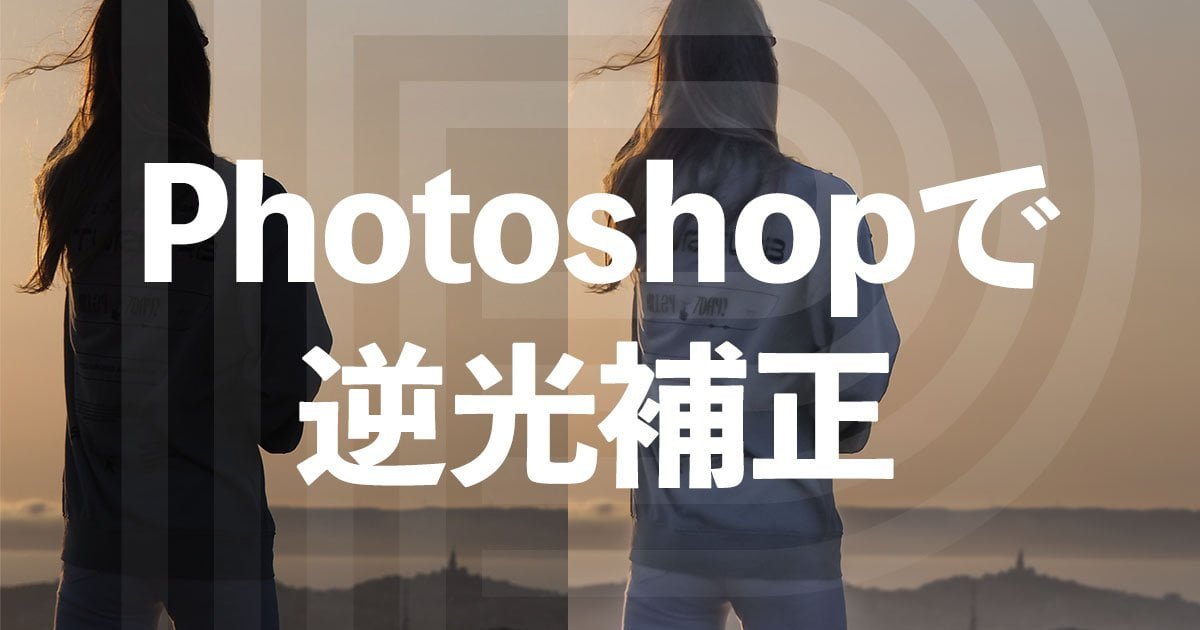
Photoshopで逆光で暗く写ってしまった人物の明るさを補正する

”逆光で撮影したら写っている人の顔が真っ黒になってしまった”ということがよくあると思います。この記事でPhotoshopを使った逆光写真の補正方法を紹介します。Photoshopを使えば携帯電話のアプリなどよりもさらに高度な補正ができます。
レタッチ全般

【レタッチとPhotoshop】レタッチにおけるPhotoshopのバージョンと歴史

今回はレタッチにおけるPhotoshopというアプリケーションの位置付けを紹介していこうと思います。現在のフォトレタッチの世界で主流なのはプロユース・アマチュアユース問わず、Adobe Photoshopです。今までの「画像編集」分野の流れはWikipediaにも書かれていますが、Photoshop以前のデジタルフォトレタッチは専用のワークステーションで行われていました。
画像アプリケーション

PureRef のダウンロードから簡単な使い方を紹介【日本語訳】

PureRefとは・画像を作るときに常にイメージ見本を表示させたい。・見本画像を見ながら作業したいけどウィンドウの切り替えが面倒。・たくさんの画像を並べてそれを見ながら作業したい。こんなとき画像ビューアPureRefが役に立ちます。
Photoshopテクニック

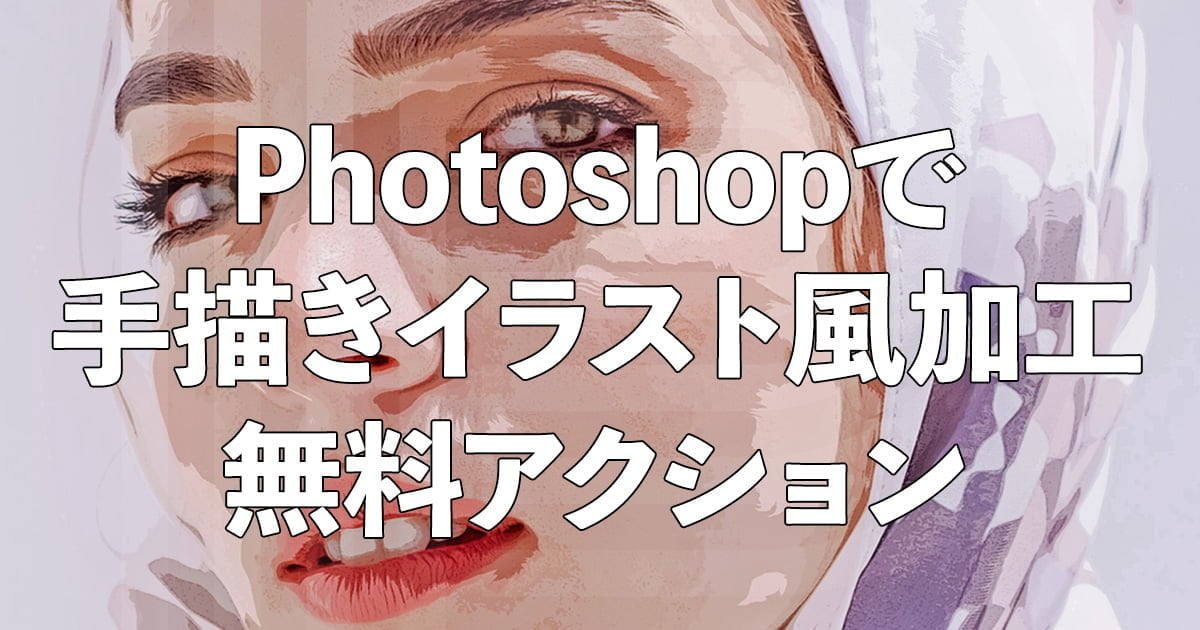
Photoshopで手描きイラスト風加工の無料アクション公開

画像を手描きイラスト風に変換するPhotoshopのアクションを作りましたので公開します。人物ポートレイト画像約20種の長辺2000pixel~8000pixel程度の画像でテストしたので、どんな画像でもそこそこきれいに、イラストっぽく仕上がると思います。
Photoshopテクニック

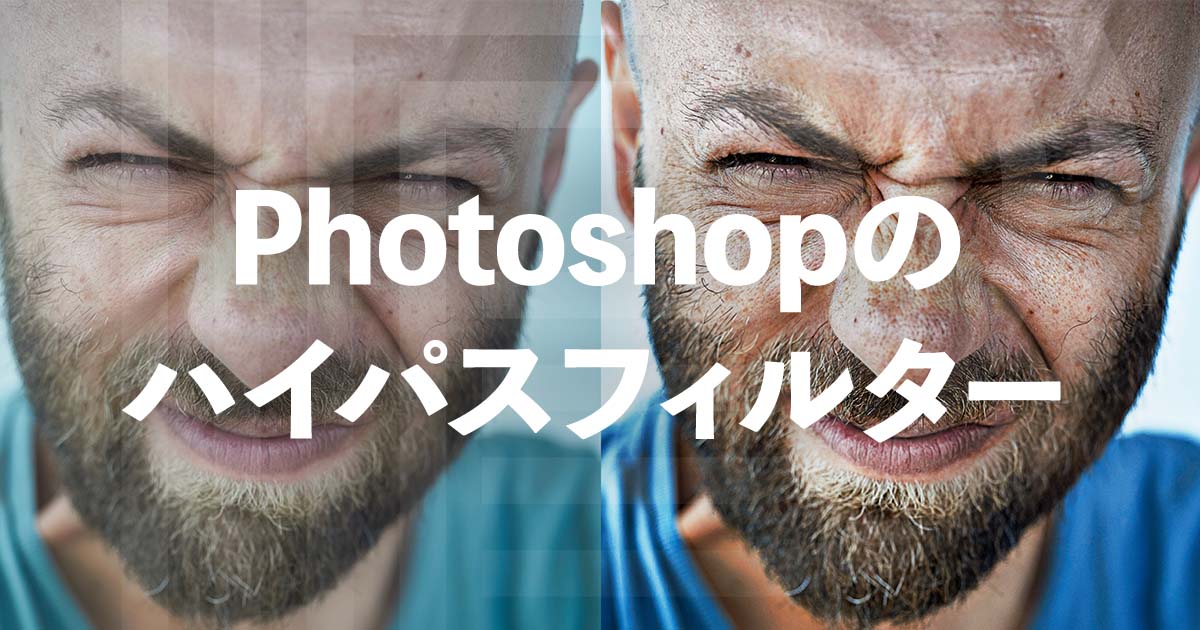
Photoshopでハイパスフィルターを使って印象的な画像を作るレタッチ

今回はハイパスフィルターを使って左の画像から右のような印象的な感じに仕上げていきます。ただハイパスを適用するだけではアンシャープマスクを使ってもほぼ変わりはありません。”程度のコントロール”ができるという点で、ハイパスを使う意味が出てきます。
Photoshop基礎知識

【初心者向け】Photoshop フォトショップの使い方、次の一歩

以前に初心者の方向けにPhotoshopの始め方の記事を書いたのですが、次のレベルに行くためのやや緩やかな説明がいるように思ったので、Photoshopの使い方の次の一歩として使い方の流れを書いていきます。
Photoshopトラブル

Photoshopの動作が重くなる10の原因と改善方法【2025年版】

原因不明でPhotoshopの動作が重い症状は私も何度も経験してきました。そんなときに確認する10の原因を徹底解説します。この記事で紹介している手法を知っているのと知らないのとでは、Photoshopの動作スピードが格段に変わってきます。パフォーマンスに大きく影響するのはメモリと仮想記憶ディスクです。
Photoshop基礎知識

簡単そうで奥の深いPhotoshopの色相・彩度の使い方

今回はPhotoshopの色相・彩度の使い方について紹介していきます。トーンカーブが使えるようになったけど、大幅な色がえをしたときに画質が破綻してしまう。トーンカーブで色調整をしたときに鮮やかになりすぎてしまった。このような時に色相・彩度が役に立ちます。
Photoshopテクニック

Photoshopで簡単にネオン文字を作る方法

Photoshopでネオン文字を作る今回はPhotoshopで簡単にネオン文字を作る方を紹介していきます。まずは下のような画像を作るところから説明していきます。Photoshopでネオン文字のベースとなる形を作る「ファイル」メニューから「新...
レタッチ全般

レタッチと加工・修正・補正の違い【レタッチャーが初心者向けに解説】

写真・画像の「レタッチ」と「加工・修正・補正」色々な言葉があります。これらはどこが違うのでしょうか。現役レタッチャーが解説します。レタッチという言葉の意味とは?レタッチや加工・修正という言葉はどういう使い分けをするのでしょうか。
Photoshopテクニック

Photoshopで肌のレタッチ【Part3】ライティングを強調

前回までの肌レタッチをもとにして、色調を整えたり、顔の立体感を強調して仕上げていきます。まずは首の色が顔に比べて黄色っぽいので色を抑えていきたいと思います。前回の記事と同じように、レイヤーパレットで新規調整レイヤーのトーンカーブを作成します。
Photoshopテクニック

Photoshopで肌のレタッチ【Part2】トーンカーブで凹凸調整

前回の記事ではコピースタンプツールやスポット修復ブラシツール・修復ブラシツールで肌を整えていきました。今回は細部の凹凸の明暗を整えていきます。ここまでできれば8割がた完成となります。それではレイヤーパレットでトーンカーブの調整レイヤーを2つ作って、仮にこのような名前にします。
スポンサーリンク