
「Topaz Video」とは?
動画の画質をもっときれいにできたらいいのに、と思ったことありませんか?
Topaz Videoは、AI技術を活用して映像を高画質化するアプリケーションです。
※「Topaz Video」は、以前は「Topaz Video AI」さらにもっと前は「Topaz Video Enhance AI」という名前でした。
Topaz Labsは2025年9月16日製品ラインナップを一新し、サブスクリプションサービス「Topaz Video」をリリースしました。2026年2月現在の最新版はバージョン1.2です。
この記事では、Topaz Videoの新機能や使い方、筆者が実際に使ってみた感想やセール情報まで、わかりやすく徹底解説していきます!
Topazのオンラインショップでは不定期にセールが開催されるときがあります。
セールの詳細はTopaz公式ページで確認できます。
Topaz Labsの主要製品は次の3つです。すべてWindows/Mac両対応のアプリケーションです。
「Topaz Video」…動画を拡大・高画質化するAIアプリケーション
「Topaz Photo」…静止画を拡大・高画質化するAIアプリケーション
「Topaz Gigapixel」…静止画を拡大するAIアプリケーション
Topaz Video の特徴
Topaz Videoは頻繁にバージョンアップが行われています。主要機能は以下のとおりです。
- AIによる映像アップスケール
- 低解像度の映像を高解像度に変換する、強力な拡大機能を提供します。
- 映像のノイズ除去とデインターレース処理
- 精度の高いノイズ除去やデインターレース処理を行います
- AIによるフレーム補間と手ぶれ補正
- AIによるフレーム補間により、よりスムーズで流れるような映像表現を実現します。また手ぶれした映像の補正を行います
バージョン7以降の最新機能
Starlight miniという、ディフュージョンベースのアップスケールモデルが追加されました。
Starlight miniにより次のことが可能になっています。
- 元の動画になかった細部を生成AIで作り出すことができる
- ローカルで動作するので、クレジットを消費しない
この機能により、かなり強力になっているといっていいです。
Topaz Videoの無料体験版
Topaz Labs公式サイトにはTopaz Video(旧Video Enhance AI)には無料の体験版(デモモード)が用意されています。
Topaz Labsのダウンロードページからアプリを入手し、インストール後に「Free demo」を選択することで試用を開始できます。
無料体験版の期間
かつては「30日間トライアル」と案内されたこともありますが、最新バージョンでは明確な日数制限は設けられていません。
無料体験版利用時の機能制限
- 出力映像にはTopazロゴの透かしが入ります
- 試用版と製品版は同一で、透かし以外に違いはありません
- 処理本数や試用頻度に上限はなく、解像度も製品版同様に高解像度(4K以上)出力が可能です
無料体験版利用に必要な登録・認証
無料体験版を利用するには、Topaz Labsアカウントの作成とログインが必要です。
Topaz Labsのサイトでメールアドレス登録しアカウントを作成した後、アプリ起動時にメールとパスワードでログインすることで試用が始まります。なお、クレジットカードなどの支払い情報は不要で、サブスクリプションの選択や登録後の自動課金も発生しません。
参考資料: Topaz Labs公式コミュニティおよびドキュメント情報に基づきます。
Topaz Videoの価格は33ドル/月、または299ドル/年
Topaz Video、Topaz Photo、Topaz Gigapixelは、Studioに統合された一方で、引き続き単体ソフトとしてもサブスクリプション契約が可能です。
| Personal | Personal 月額プラン | Personal 年額プラン |
|---|---|---|
| Topaz Video | $33/月 (1$=150円として4,950円) | $299/年($25/月) (1$=150円として44,850円) |
| Pro | Pro 月額プラン | Pro 年額プラン |
|---|---|---|
| Topaz Video Pro | $67/月 (1$=150円として10,050円) | $699/年($58/月) (1$=150円として104,850円) |
- 一つのライセンスでWindows版・Mac版両方のダウンロードと使用が可能です。インストールは2台まで、同時使用は1台です。
- 買い切り型は2025年9月になくなっており、現在はサブスクリプション契約のみです。
Topaz Videoには、無料体験版もあるので、動作スピードなどを実際に手元の動画で一度試してみることをおすすめします。
Topaz Videoの必要スペック
Topaz Videoを使うためのPCの推奨スペックは以下のとおりです。Windows 7・8はサポートされていません。MacはIntel / Apple M1~M4をサポートしています。
| Windows | Mac(Intel) | Mac Silicon | |
|---|---|---|---|
| OSとCPU | Windows10・11 AVX2処理が可能なIntel / AMD製CPU | Catalina 10.15以降 AVX2処理が可能なCPU | Big Sur 11以降 (最新のOSを推奨) Apple Mシリーズ (Pro, Max, or Ultraを推奨) |
| メモリ容量 | 16GB(32GB以上を推奨) | 16GB(32GB以上を推奨) | 16GB(32GB以上を推奨) |
| グラフィックカード | NVIDIA:GTX900以上VRAM6GB (NVIDIA RTX 3000以上、8GB以上を推奨) AMD:Radeon500以上VRAM6GB(8GB以上を推奨) Intel:ARC A750以上 | 2015年以降の専用GPU VRAM4GB(8GB以上を推奨) | Apple Mシリーズ |
Topaz Videoの日本語版はない?
Topaz Videoには現在、日本語版は提供されておらず、英語版のみがリリースされています。
また、日本語に対応するパッチなども公開されていないため、表示言語を日本語に変更することはできません。
このページで、Topaz Videoの設定について日本語で詳しく解説していますので、参考にしてください。
Topaz Videoの使い方
それではTopaz Videoの使い方を説明します。おおまかな使い方は次のとおりです。
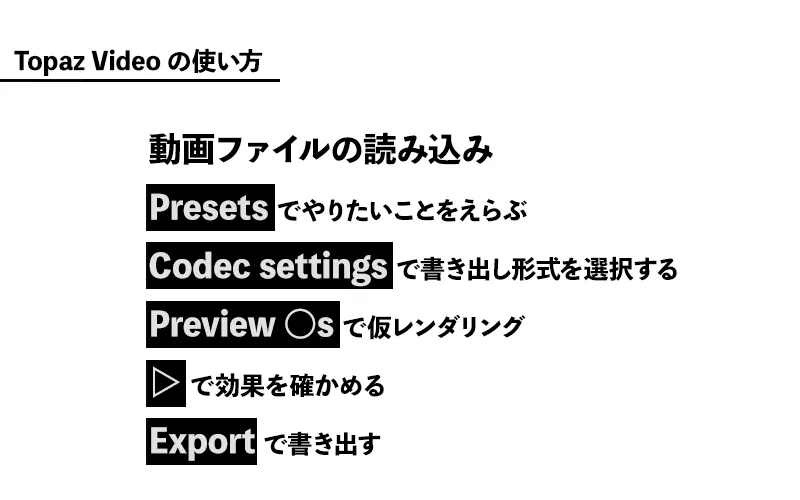
この手順の一つ一つについて詳しく説明します。
動画ファイルの読み込み
Topaz Video起動直後は下のような画面です。ウィンドウ右上の「×」をクリックして閉じます。

初回起動時はアカウント認証が必要です。
「Topaz Labsでライセンスを契約したアカウント」で認証をする必要があります。emailまたはGoogleアカウントで認証します。
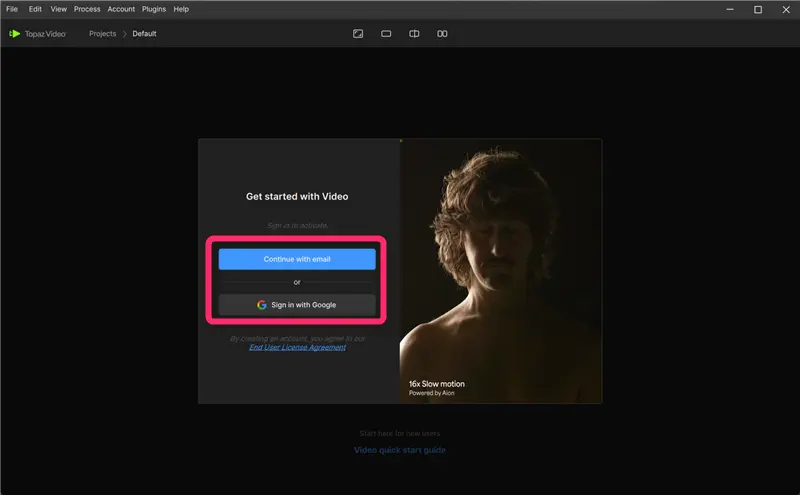
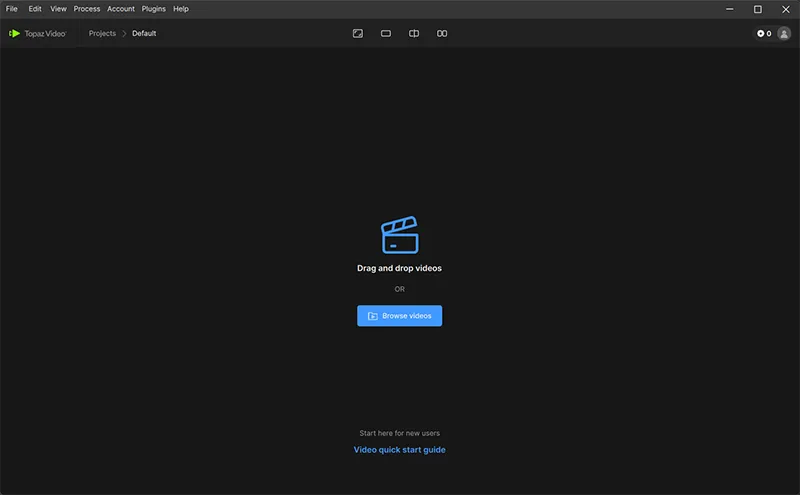
入力すると、オンラインでアカウントが認証されます。アカウント認証が終わると、ファイル選択画面になります。
画面のどこかをクリックして動画ファイルを選択するか、動画ファイルを直接ウィンドウに直接ドラッグ&ドロップします。
動画素材が読み込まれました。「How do you want to edit ?」というウィンドウが表示されています。

手動で設定を行う場合は、左の「Start editing」ボタンをクリック、プリセットで設定する場合は「Start from preset」から適したものを選択します。
presetsの項目についても、のちほど解説します。
手動で設定を行うのが面倒であれば、ここでプリセットを選んでしまってもよいです。
ここでは操作の応用ができるように、「Start editing」ボタンから始めます。

画面構成
操作画面は主に3つのパネルに分かれています。

- プレビュー
- 動画の設定結果を確かめることができます。
- タイムライン
- プレビューや最終レンダリングが、いまムービー全体のどの部分かを表示します。
- 設定
- 動画をどのような設定で高画質化するか、詳細を調整します。
設定を行う前に「サイドbyサイドビュー」に切り替えると便利です。「サイドbyサイドビュー」は「作業前・作業後の動画」を比較表示できるようになっています。

まだ2つとも作業前の動画が表示されています。いまは見ためが左右同じでも気にしないでください。
「Presets」でやりたいことをえらぶ
右のタブと「Adjustments」タブもクリックしてアクティブにしておきます。
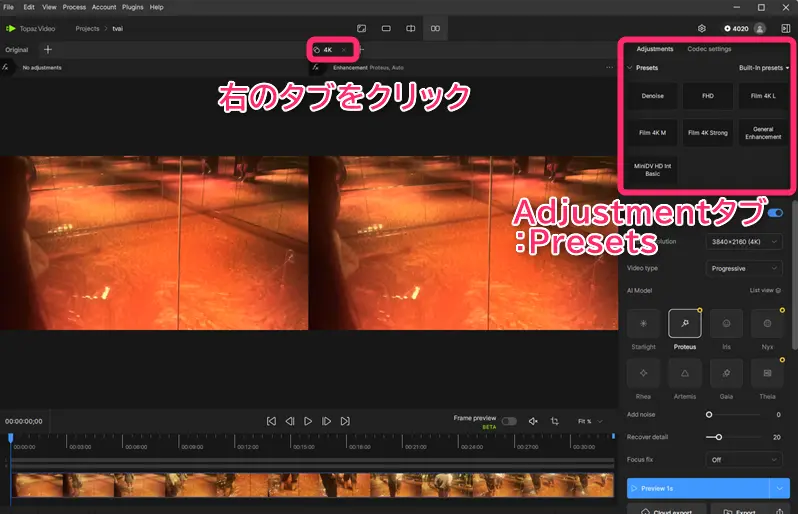
「Presets」から適用したい効果を選択します。
「Presets」にすべてのプリセットが表示されていない場合は、マウスホイール回転で出てきます。
ホイールデバイスやタッチデバイスがない場合は、スクロールバーが用意されていないのでやや不便ですね。
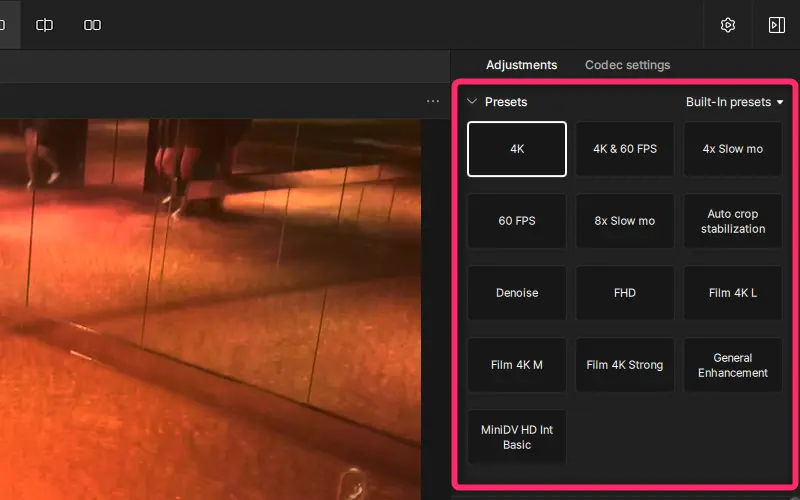
「Presets」から選択できるのはおすすめの設定です。
ここで高精細化・スローモーションなど、どのような作業をするのかを選ぶと、細かい設定をしなくてもよいので設定が楽になります。
「Presets」の各項目には以下の設定が入っています。
| 4K | 動画を4Kサイズまで拡大 |
| 4K & 60FPS | 動画を4Kサイズまで拡大しつつ60FPSの動画に変換 |
| 4x Slow mo | 4倍の長さのスローモーション動画を作成 |
| 60 FPS | フレームレート60fpsの動画に変換 |
| 8x Slow mo | 8倍の長さのスローモーション動画を作成 |
| Auto crop stabilization | 手ぶれ補正をしつつ自動で画角を調整 |
| Denoise | ノイズを除去 |
| FHD | フルHDサイズ(1920×1080pix)の動画にリサイズ |
| Film 4K L | フィルム映像を4K拡大(軽めの補正) |
| Film 4K M | フィルム映像を4K拡大(強めの補正) |
| Film 4K Strong | フィルム映像を4K拡大(より強めの補正) |
| General Enhancement | 動画拡大の一般的設定 |
| MiniDV HD Int Basic | MiniDV映像をHD画質に拡大 |
Side by Sideビューにしていない場合は、Presetsの項目を選ぶと新しくタブが生成されます。
「Codec settings」で書き出す形式を選ぶ
プレビューを開始する前に「Codec settings」で動画の書き出し形式を選択します。

| Output Type | Video(単一のムービーファイル)かImage Seq.(連番画像ファイル)を選択 |
| Codec | 動画の圧縮形式、多くの場合、ProRes(高品質)H264(高汎用性)H265(高圧縮率・高品質)から選択 |
| Profile | Codecに応じたプロファイル設定を選択 ※デフォルト設定でも問題ない |
| Bitrate | ビットレートのDynamic(可変)・Constant(一定)※デフォルト設定でも問題ない |
| Quality Level | 映像の品質、Highにすると高品質だがファイルサイズが大きくなる |
| Audio Mode | Copy(元の音声を維持)Convert(音声形式を変換) |
| Container | 最終的なファイル形式の選択(mov・mkv・mp4など) |
| Apply LUT | LUTを適用(カラーLUTを適用、わからない場合は使わなくても問題ない) |
特にファイル形式にこだわりがない場合は、初期設定の「H264・mp4」形式が汎用性も高く一般的な出力方法です。「H265」 は汎用性は下がりますが、さらに圧縮率が高く高画質な形式です。
後工程で再編集が加わることが想定される場合は、H264やH265より劣化の少ない「ProRes 422HQ・mov」が形式がよく使われます。
「Preview ○s」で仮レンダリング
設定が終わったらAIモデルを適用した動画をプレビューで確認します。

「Preview ◯s」ボタンをクリックすると、プレビューレンダリングが開始されます。
「Preview ◯s」の右のプルダウンメニューからプレビューの秒数を変更することができます。
「1s」は1秒です。多くすると待ち時間が長くなります。
プレビューレンダリングが終わるまでは、「Processing」と表示されます。


タイムラインにもプレビューの計算状況が表示されます。
完了すると選んだAIモデルの適用結果が上部のビューに表示されます。
効果を確かめる

画面内のパネルでプレビューの再生コントロールができます。
中央にある再生ボタンでプレビューを再生して効果を確かめます。
「Export」で書き出す
「Export」をクリックし、保存先を指定すると本番レンダリングが始まります。

レンダリング中は「Export queue」にレンダリング状況が表示されます。

Export queueには、レンダリング推定時間と進行状況が表示されています。

レンダリングが終わると指定したフォルダにムービーファイルが書き出されます。
以上がTopaz Videoのおおまかな使い方です。
次の項でさらに詳しい設定をするための設定項目を解説します。
Topaz Videoの設定の詳細
Topaz Videoの各効果は「Presets」で項目を選ぶことでひととおり設定されますが、各AIモデルの設定を変更することでさらに細かく仕上がりを調整できます。
設定を調整することで、Topaz Videoの能力を最大限使うことができます。設定の詳細を解説します。
| Enhancement | 動画の拡大・高精細化・ノイズ除去する |
| Frame Interpolation | フレーム補間、スローモーション化などFPS(コマ/秒)を変える |
| SDR to HDR | ハイライト・シャドウの階調が少ない映像を回復する |
| Stabilization | 画角を狭めることによる手ぶれ補正 |
| Motion Deblur | パン・回転・ズームによるモーションブラーを抑える |
| Denoise | 動画のノイズを抑制 |
各項目の左の三角をクリックして、詳細を設定します。
Enhancementの設定
「Enhancement」をONにした時の、動画のタイプと高画質化モデルを設定します。
Output resolution
動画の書き出し解像度を設定します。
| Original | 元動画のままサイズ変更をしない |
| 2x Upscale | 2倍にアップスケール |
| 4x Upscale | 4倍にアップスケール |
| 640×480 (SD NTSC) | NTSC画質 |
| 768×576 (SD PAL) | PAL画質 |
| 1280×720 (HD) | HD画質 |
| 1920×1080 (FHD) | フルHD画質 |
| 3840×2160 (4K) | 4K解像度 |
| 7680×4320 (8K) | 8K解像度 |
| Custom resolution | 任意のピクセル数を指定 |
動画の解像度をピクセル数で指定します。
Video Type
| 元の動画タイプ | 形式 |
|---|---|
| Progressive | プログレッシブ(近年~現在の動画データ形式) |
| Interlaced | インターレース(ほとんどのVHS、DVD、DVテープの形式) |
| Interlaced prog. | プログレッシブ撮影後インターレース化された動画 |
AI Model
| AI Model | 用途 |
|---|---|
| Starlight | クラウドレンダリングを使用して高精細化 |
| Proteus | 手動設定での標準モデル、詳細を手動で調整 |
| Iris | 低解像度の人物の顔を高精細化 |
| Nyx | ノイズを高精細に抑制(他の機能はOFFにして単独で使用することを推奨) |
| Rhea | Proteus と Iris の組み合わせによる新モデル、4K解像度へのアップスケール |
| Artemis | 自動設定での標準モデル、ノイズ除去・シャープ化 |
| Gaia | 元々大きい(HD相当)のサイズの動画をさらに強力に拡大 |
| Theia | 元動画に忠実に高精細化・ノイズ除去 |
Video TypeがInterracedのときのAI Model
| AI model | 用途 |
|---|---|
| Dione DV | デジタル映像の非インターレース化 |
| Dione TV | アナログ映像の非インターレース化 |
| Dione TV Dehalo | アナログ映像の非インターレース化、光のにじみを軽減 |
| Iris LQ | 元動画が低い品質の人物動画 |
| Iris MQ | 元動画が中程度の品質の人物動画 |
| Proteus | 手動設定の標準モデル、詳細を手動で調整 |
AI Modelの詳細設定
| Add noise | ノイズの量 | 意味 |
|---|---|---|
| 設定値 | 0~10 | リサイズした動画に指定した量のノイズを追加 |
| Recover detail | 強さ | 意味 |
|---|---|---|
| 設定値 | 0~100 | 細部の復元度合いを調整 |
| Focus Fix | 意味 |
|---|---|
| Off | Focus Fixを行わない |
| Normal | 通常のFocus Fix |
| Strong | 強力にFocus Fixを行う |
Focus FixはHDやUHD解像度の微妙にフォーカスがあっていない映像にのみ効果があります、フォーカスを改善します。通常はOFFにしてください。
| Grain | 意味 |
|---|---|
| Off | 粒子追加を行わない |
| Gaussian | カラーの粒子を加える |
| Silver rich | 古い銀塩フィルムの粒子を再現 |
| Grey | グレーの粒子を加える |
| Add Noise | ノイズの量 | 意味 |
|---|---|---|
| 設定値 | 0~10 | リサイズした動画に指定した量のノイズを追加 |
| Field Order | 意味 |
|---|---|
| Auto-Detect | 自動検出 |
| Top Field First | 一番上のフィールドを最初に表示(奇数) |
| Bottom Field First | 一番のフィールドを最初に表示(奇数) |
| Focus Fix | 意味 |
|---|---|
| Off | Focus Fixを行わない |
| Normal | 通常のFocus Fix |
| Strong | 強力にFocus Fixを行う |
| Grain | 意味 |
|---|---|
| Apply grain | 粒子を加える |
Video TypeがInterraced Prog.のときの設定
| AI model | 用途 |
|---|---|
| Dione Robust | 480i、576i、720i、1080iでの使用に最適 |
| Dione Robust Dehalo | ハローとフリンジの除去に特化したDione Robust |
| Iris LQ | 元動画が低い品質の人物動画 |
| Iris MQ | 元動画が中程度の品質の人物動画 |
| Proteus | 手動設定の標準モデル、詳細を手動で調整 |
| Add noise | ノイズの量 | 意味 |
|---|---|---|
| 設定値 | 0~10 | リサイズした動画に指定した量のノイズを追加 |
| Focus Fix | 意味 |
|---|---|
| Off | Focus Fixを行わない |
| Normal | 通常のFocus Fix |
| Strong | 強力にFocus Fixを行う |
| Grain | 意味 |
|---|---|
| Apply grain | 粒子を加える |
Frame Interpolationの設定
「Frame Interpolation」をONにした時の、詳細を設定します。
Frame rate
フレームレートを指定します。
fps(フレームレート)は「一秒間に何コマ表示するか」の数値です。多くの場合、以下がよく使われます。
https://canon.jp/business/trend/what-is-framerate
- 24fps…映画
- 29.97fps…日本のテレビやDVD
- 30fps…日本のテレビやDVD
- 60fps…日本の4K・8KテレビやDVD
Slow motion
フレーム補間の手法と程度を調整します。
| Slow Motion | 倍数 | 意味 |
|---|---|---|
| 設定値 | 2X~16X | 2倍~16倍スローモーション化する倍率を設定 |
| AI Model | 用途 |
|---|---|
| Apollo | 隣接4フレームを考慮する新しいスローモーションモデル(最大8倍) |
| Apollo Fast | Apolloのスピード重視版 |
| Chronos | フレームレート変換用モデル |
| Chronos Fast | Chronosのスピード重視版 |
| Aion | 高解像度動画に対してより正確な16倍のモーション補正 |
- ぴったり2倍・4倍・8倍のフレーム数が必要な場合は「Apollo」を使用してください。
(たとえば、200%スローモーションで 30→60fps に変換するには、ちょうど2×2=4倍のフレーム数が必要なのでApolloが最適) - 計算速度を重視する場合で、ぴったり2倍または 4倍のフレーム数が必要な場合は、「Apollo Fast」を使用してください。
- 最高の品質が必要な場合、または 8倍のフレーム数が必要な場合は、「Apollo」を使用してください。
- 24→60 fps からの変換など、他のフレーム倍数には「Chronos」・「Chronos (Fast) 」を使用します。
| Duplicate Frames | 意味 |
|---|---|
| Replace | 重複しているフレームがあった場合に補間フレームに置き換え |
| Sensitivity | 感度の数値 | 意味 |
|---|---|---|
| 設定値 | 1~100 | 重複フレームを削除する感度を上げる |
SDR to HDRの設定
「SDR to HDR」をONにした時の、詳細を設定します。
映像のアーティファクトを抑えるには、Enhancementモデルと併用してください。
| AI Model | 用途 |
|---|---|
| Hyperion – HDR | 現状はHyperionモデルのみ選択可能 |
| Transfer function | 意味 |
|---|---|
| PQ | Perceptual Quantization:Web配信、映画コンテンツ向け |
| HLG | Hybrid Log Gamma:テレビ放送、ライブ中継向け |
| Adjust exposure | 調整の数値 | 意味 |
|---|---|---|
| 設定値 | 0.00~1.00 | 露出(明るさ)調整 |
| Boost saturation | 調整の数値 | 意味 |
|---|---|---|
| 設定値 | 0.00~1.00 | 彩度(鮮やかさ)調整 |
| Highlight thresh. | しきい値 | 意味 |
|---|---|---|
| 設定値 | 0.45~0.85 | ハイライトのしきい値(範囲) |
Stabilizationの設定
「Stabilization」をONにした時の、詳細を設定します。
| Method | 意味 |
|---|---|
| Full-Frame | 手ぶれ補正時に元素材のピクセル数を維持して、周囲が足りないところはピクセルを補完(処理時間が長い) |
| Auto-Crop | 手ぶれ補正時に周囲が足りないところがあれば、画角を狭める(処理時間が短い) |
| Strength | 強さの数値 | 意味 |
|---|---|---|
| 設定値 | 0~100 | 手ぶれ補正の強度 |
| Option | 意味 |
|---|---|
| Rolling Shutter | ローリングシャッター歪みを軽減する |
| Jittery Motions | 視差ゆがみやタイリングモーションを補正する(処理時間が大幅に増加する可能性がある) |
Motion Deblurの設定
「Motion Deblur」をONにした時の、詳細を設定します。
| AI model | 用途 |
|---|---|
| Themis | モーションブラーを抑制してシャープネスとディテールを向上させる |
モーションブラー(動きによるぼけ)を抑制します。選択項目は「Themis」のみです。
Denoiseの設定
「Denoise」をONにした時の、詳細を設定します。
| Option | 意味 |
|---|---|
| Extract noise on export | 書き出し時にノイズを抽出 |
元の入力からノイズを抽出し、動画のレンダリングと同時に8bit TIFF連番画像として保存します。
※このオプションは、denoise(ノイズ除去)をフィルターとして使用している場合のみ利用できます。
Topaz VideoのおすすめAI Model設定
Topaz Videoを使うときの、目的別おすすめ設定をまとめました。
AIモデルの選択次第で大きく結果が変わることがあります。すべての場面でこれでいいというわけではないですが、めやすとして参考にしてください。
| 手ぶれを抑えたい | Stabilization → Auto-Crop → Strengh50 |
| ノイズを抑えたい | Enhancement → Nyx |
| 動画を拡大したい | Enhancement → Gaia |
| 人物の動画の顔を高画質化したい | Enhancement → Iris |
| 人物の動画を4Kサイズに高画質化したい | Enhancement → Rhea |
| スローモーション動画を作りたい(1~8倍) | Frame interporation → Apollo |
| スローモーション動画を作りたい(16倍) | Frame interporation → Aion |
| 動画のフレームレートを変えたい | Frame interporation → Chronos |
| 動画の階調をもっと美しく出したい | SDR to HDR → Hyperion |
Topaz Videoを高速化するには
Topaz Videoは動画の秒数によっては、レンダリング処理時間がかなりかかります。
次の二点が処理時間の高速化につながります。
FastモデルがあるものはFastモデルを使用する
「Apollo・Chronos」モデルの代わりに「Apollo Fast・Chronos Fast」モデルを使用すると、処理時間を大幅に短縮することができます。
精度を追求したい時には「Fast」以外のモデルをおすすめしますが、細部にこだわらずにスピード重視で大量の動画を処理したい場合などは「Fast」モデルを使用するのがおすすめです。
GPU(グラフィックカード)によるレンダリングスピードの違い
Topaz VideoのレンダリングスピードはGPU(グラフィックカード)の性能に大きく依存しています。
レンダリングスピードを高速化するにはGPUの入れ替えが最も有効です。
下の表はGPUの違いによるTopaz Videoの動作速度です。数値が大きいほど高速です。
| Artemis | Iris | Proteus | Gaia | Nyx | |
| RTX4090 | 33.12 | 30.82 | 27.56 | 14.64 | 12.94 |
| RTX4080 | 27.26 | 27.20 | 26.77 | 10.09 | 11.97 |
| RTX4060 | 10.33 | 10.68 | 10.07 | 3.44 | 4.10 |
| RTX3090 | 25.87 | 23.15 | 25.09 | 8.66 | 10.48 |
| RTX3080 | 20.29 | 19.77 | 19.88 | 6.77 | 8.3 |
| Apple M3 Max | 12.14 | 8.50 | 11.92 | 3.62 | 5.16 |
| Apple M2 Ultra | 18.44 | 14.29 | 18.70 | 6.22 | 5.76 |
| Apple M2 Max | 11.6 | 12.58 | 12.41 | 3.43 | 4.20 |
Nvidia製のグラフィックカードを搭載できないMac(Apple Mシリーズ)は、計算速度が遅くなりがちです。
Topaz Videoの購入方法
Topaz製品の契約方法
Topaz VideoはTopaz公式サイトで契約することができます。Amazonや楽天などでは販売されていません。
Topazの公式サイトは英語表記です。購入に戸惑われる場合は下記を参考にしてください。
支払い方法はクレジットカードか Paypal(PayPayではありません)です。入力はアルファベットを使用してください。

日本で発行されたVISAやMastercardなどのクレジットカードでも問題なく購入できます。
日本の輸入代理店などで購入するより、直接公式サイトで購入する方が早くておすすめです。
Topaz製品は海外製ですが日本の映像業界でも幅広く使われており、筆者も何年も前から導入しています。
クレジットカードやPaypalでも安心して購入することができると思います。
Topaz Videoのセール・クーポン情報
以前は Topazのクーポンコードがあったのですが、Topazがクーポンコードのシステム自体をやめてしまいました。
過去にあったクーポンコードはすべて利用できなくなっています。
Topazのオンラインショップでは不定期にセールが開催されるときがあります。
セールの詳細はTopaz公式ページで確認できます。
Topaz Videoのレビュー
Topaz Videoの使用感
映像制作の現場において、編集結果の確認は欠かすことのできない工程です。
筆者は以前のバージョンではレンダリングした後に、VLCやDJVなど「別のアプリケーションで使用結果を見比べる作業」がやや面倒だなと思っていました。
Topaz Videoでは、新たに搭載された「ライブエクスポートプレビュー」機能により、最終レンダリングされた映像をリアルタイムで比較・確認することが可能になりました。
また、使用前・使用後を見比べたい時に、再生タイミングを合わせるのも地味に手間がかかるものです。
ライブプレビューは使用前・使用後を同タイミングで再生できるのが、とても便利でした。この点がアップデートするメリットとして大きいと思います。

新しいStarlight Miniモデルですが、確かにとてもきれいになります。Starlightのクレジット制から逃れられるのはかなり大きいですが、レンダリング時間はそれなりにかかります。
Topaz Videoは、世界のビッグテック企業でも導入されており、映像業界で高い評価を受けています。プロフェッショナルの現場でも信頼されていることが、品質の高さの証明と言えると思います。

さらに特筆すべきは、高いアップデート頻度です。
ほぼ毎週のように機能改善や新技術の追加が行われており、常に最新のAI技術が取り入れられている点も、Topaz Videoの大きな魅力のひとつですね。
他の動画高画質化アプリケーションと比較したときのメリットデメリット
最近ではTopaz Videoのほかにも、HitPawなど類似の動画高画質化アプリケーションがリリースされています。Topaz Videoは他の製品と比べてどのようなメリットデメリットがあるのでしょうか。
筆者が他のアプリケーションも試したうえでまとめてみました。
Topaz Videoのメリット
- 他の動画高画質化アプリケーションよりも高性能
- アップスケール・デノイズ・手ぶれ軽減など、機能が豊富で設定も詳細にできる
- アップデートが頻繁で、最新の技術がすぐに導入される
Topaz Videoのデメリット
- 他の動画高画質化アプリケーションと比べて価格が高額
- 機能が多いため、操作がやや複雑
- 日本語版がない
Topaz Videoの特徴は高品質な仕上がりと、機能の豊富さかと思います。少しでも良い仕上がりを求めるならTopaz一択かなと思います。
注目の新機能 ”Starlight mini” とは?

Starlight Miniは、ディフュージョンベースのアップスケールモデルです。
クラウドベースで提供されていたStarlightモデルを、ローカル処理に適したサイズで実現しています。
Starlight Miniにより、ローカルPCで高品質な動画高画質化が可能になりました。
前身のStarlightと同様に、従来のAIモデルでは処理が難しかった映像も補正できます。扱いが難しい8/16mmフィルムからミニDV映像まで、あらゆる映像に対応します。
- アスペクト比の変化を避けるため、1920×1080以下の映像を使用することをおすすめします。
- Starlight Miniは最大4K解像度でローカルレンダリングを行います。
- Starlight Miniはスタンドアロンの拡張機能であり、現時点では他のフィルターと組み合わせることができません。
Topaz Videoが対応するファイル形式
Topaz Videoで扱える動画形式は以下の形式です。標準的な動画形式には対応していると考えてよいでしょう。
| 読み込みファイル形式 | .avi .dv .flv .m1v .mkv .mov .mp4 .mpg / .mpeg .mxf .ts .vob .webm .wmv .jpg / .jpeg .png .tif / .tiff |
| 書き出しコーデック(圧縮方式)とファイル形式 | PreRes 422(.mov) H264(.mp4) H265(.mp4) VP9 TIFF Lossless 8bit/16bit PNG 8bit/16bit |
Topaz Videoについてのよくある質問
旧バージョンのTopaz Video AIからのアップグレードは可能?
Topaz Video Enhance AIやTopaz Video AIの旧バージョンをお持ちの方は、購入後1年以内の場合無料のアップグレードが受けられます。
購入後1年以上たっている場合でも、アップグレード価格で最新バージョンにアップデートできる場合があります。
Topazのユーザーページから、購入価格の確認と購入手続きが行えます。
Windows用とMac用の併用はできるのか?
インストール台数2台までの制限の中で、Windows用とMac用をどちらでも使うことができます。3台以上で使用しようとすると、過去に使用したPCからのログアウトが求められます。
Windows1台とMac1台での使用も可能です。同時使用は1台までとされています。
同じTopaz LabsのTopaz PhotoやTopaz Gigapixelとの違い – 静止画にも使えるのか?-
Topaz VideoはEXR・TIFF・PNG形式などの連番画像の動画には対応しています。
しかし、一枚の静止画で試してみたところ、アプリケーションが反応せず使えませんでした。
静止画を拡大する用途ですと、同じTopaz LabsのTopaz Photoを使った方が品質面でもよさそうです。
特に効果が出やすい動画は?アニメ動画、AI動画に対して効く?
私が試した範囲では、以下の動画がTopaz Videoの効果が最も出やすいです。
Runway Gen-4や、KLING、Hailuo 2、Luma Dream Machine、Veo3など、AIで生成した動画の高精細化にも最適です。
最低限として効果が薄いと感じられる映像でも、単純に従来方式で拡大するよりは、かなりきれいに仕上がる印象です。
Topaz Videoが落ちる原因と対策
Topaz Videoがよく落ちる場合、次の一般的に次の改善方法が考えられます。
- メモリ不足 → RAMを増設する
- VRAM不足 → グラフィックカードをVRAMの大きいものに変更する
基本的にはメモリ32GB以上、VRAMは8GB以上が推奨されています。
まとめ
Topaz Videoは、AI技術を駆使して映像編集のクオリティを向上させるツールです。
国内の映像プロダクションでも、すでに大手・小規模問わず導入されており、スタンダードな映像ツールとして活躍しています。
アマチュアからプロまで、映像制作者にとっては動画解像度に対しての心配がなくなるという点で、強力なパートナーとなります。
Topaz VideoはTopaz公式サイトでサブスクリプション契約することができます。
画像アプリケーションについての情報はこちらのページにまとめています。
ぜひご覧ください。

Topaz Studioとは?
Topaz Labsは新しい統合サブスクリプションサービスとして「Topaz Studio」を開始しました。
Topaz Videoは、Topaz Studio内の1アプリケーションとして、今後も継続してアップデートされることがアナウンスされています。
Topaz Studioについては以下の記事をご覧ください。

コメント