
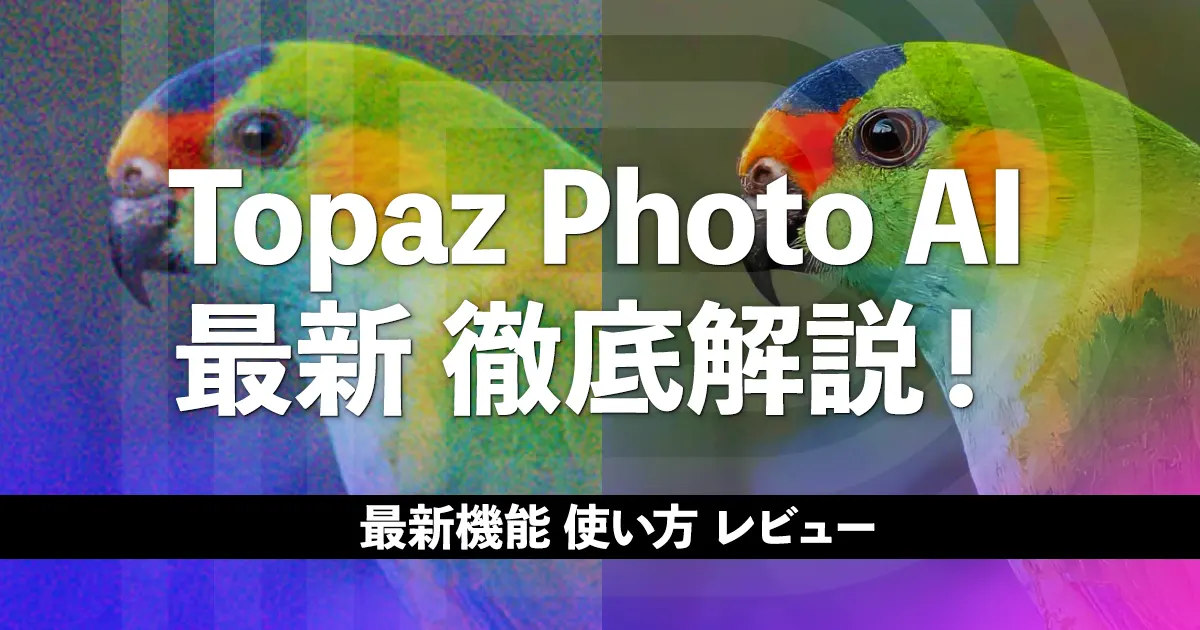
Topaz Photoとは?
「Topaz Photo(トパーズ フォト)」は、アメリカ企業のTopaz Labsがリリースしている、AIで画像を高画質化するアプリケーションです。
元々は「Topaz Photo AI」という名前だったのですが、「AI」がなくなり、「Topaz Photo」に変わりました。
この記事では、Topaz Photoの使い方・新機能・セール情報などを徹底解説します。この記事を読めば、Topaz Photoの特徴や使い方がわかるようになると思います。
インターフェイスの英語表記に慣れない方にもわかりやすいように日本語で説明していますので、Topaz Photo購入前の方も、購入後の方もぜひ参考にしてください。
Topaz Photoの機能
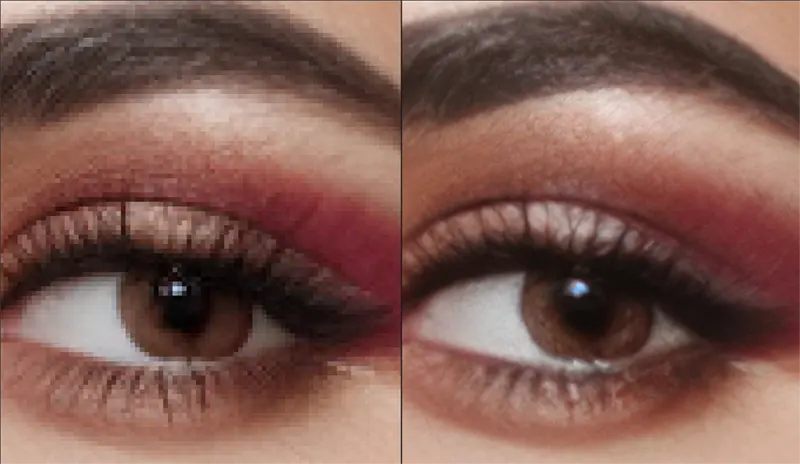
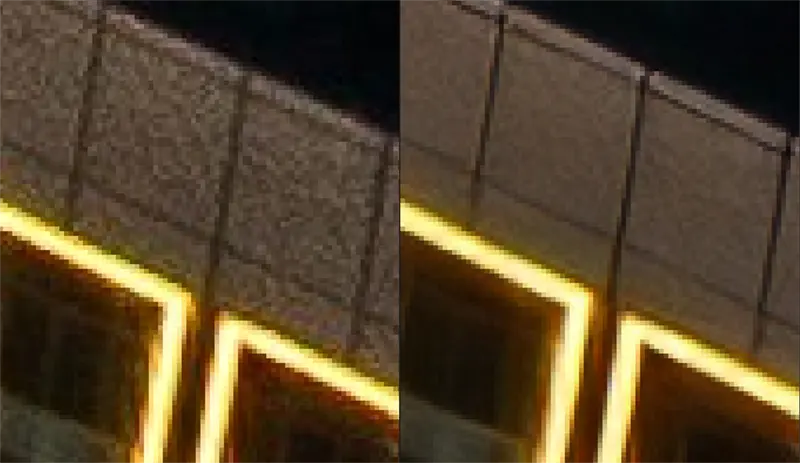
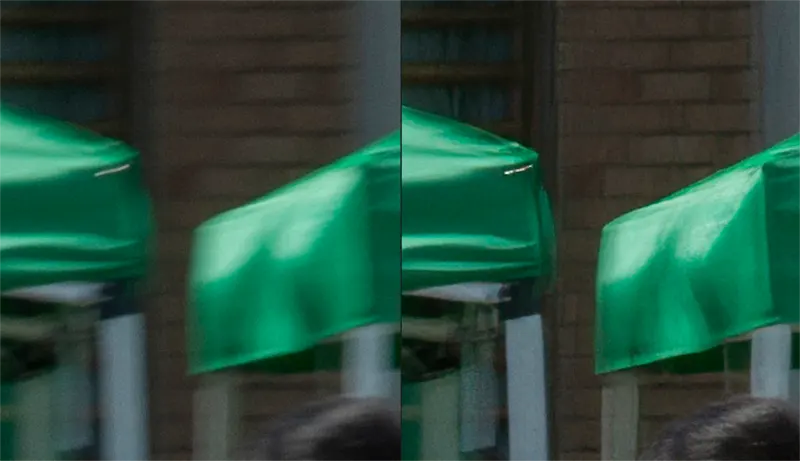
以下はTopaz Photoの主な機能です。どの機能も静止画をAI技術を使って高精細にします。
- 画像を高精細に拡大する

- 画像のノイズを除去する

- 画像の”ぼけ”や”ぶれ”を緩和する

- 画像の照明による色かぶりを除去

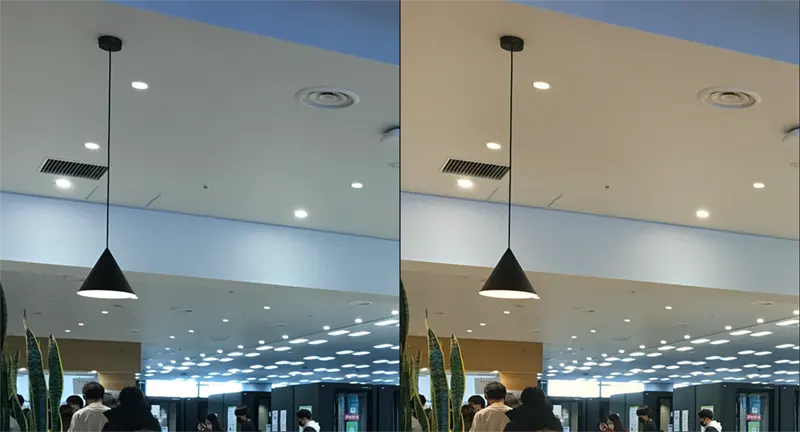
Topaz Photoの価格は年間199ドル
Topaz Video AI、Topaz Photo、Topaz Gigapixelは、Studioに統合された一方で、引き続き単体ソフトとしてもサブスクリプション契約が可能です。
月額プランと年額プランがあります。契約時に期間分を支払い、その後は月・年ごとに支払いが行われます。
Personalプランは、商用利用が年間売上高100万ドル未満の組織や個人にのみ許可されています。
| Personal | Personal 月契約 | Personal 年間契約月払 | Personal 年間契約 |
|---|---|---|---|
| Topaz Photo | $39 / 月 (1$=150円として3,150円) | $21 / 月 (1$=150円として3,150円) | $199/年 (1$=150円として29,850円) |
| Pro | Pro 月契約 | Pro 年間契約月払 | Pro 年間契約 |
|---|---|---|---|
| Topaz Photo Pro | – | $58 / 月 (1$=150円として8,700円) | $599/年 (1$=150円として89,850円) |
- 一つのライセンスでWindows版・Mac版両方のダウンロードと使用が可能です。
- インストールは1ライセンスで2台まで、同時使用は1台です。
- Topaz Photoの買い切り型は2025年9月になくなっており、現在はサブスクリプション型の契約のみです。
既存ユーザーへの割引価格はTopaz公式サイトのアカウントページに価格が表示されるのでチェックしてみてください。
Topaz Photoの必要スペック
Topaz Photoの使用要件は以下のとおりです。Windows・Mac両対応です。ライセンスを購入すればWindows用・Mac用をどちらでも使うことができます。
Windows版の必要スペック
| OS | 10、11 (64 ビット、最新バージョンを推奨) |
| CPU | IntelまたはAMD CPU (2016年リリース 以降) |
| システムメモリ (RAM) | 16GB |
| グラフィックカード (GPU) & グラフィックメモリ (VRAM) | NVIDIA 6GB VRAM 以上 または AMD 6GB VRAM 以上 または Intel ARC 6GB VRAM 以上、Intel UHD 600以上 |
| モニター・表示 | 1280×720ピクセル以上 |
| ディスクスペース | 37GB以上の空き |
Mac版の必要スペック
| OS | mac OS 12 Monterey以降 |
| CPU | AVX命令が可能な2016年以降のIntel CPU または Apple Mシリーズ |
| システムメモリ (RAM) | Intel CPU:16GB以上 Apple Mシリーズ CPU:8GB以上 |
| グラフィックカード (GPU) & グラフィックメモリ (VRAM) | 6GB以上のVRAM |
| モニター・表示 | 1280×720ピクセル以上 |
| ディスクスペース | 9GB以上の空き |
Topaz Photoのレビュー
Topaz Photoは、AIを使って写真のノイズ除去・ピンボケ補正・高解像度化を自動で行える画像編集ソフトです。
筆者が実際に使っている印象としては、効く画像にはめちゃくちゃ効くというのが正直な感想です。
一方で、処理の重さやAI特有のやりすぎ感が出ることもあります。また、常にどんな画像にも完璧な仕上がりになるわけではありません。
ノイズ除去は本当に強力で、RAW画像のノイズ除去機能はPhotoshopなどにもあるのですが、RAW画像以外の画像にもきれいなノイズ除去ができるのはこのアプリケーションの強みです。
特に、ブログ用画像やSNS投稿、思い出写真の補正など、「画像のクオリティを少しでも上げたい人」にとっては、価値のあるアプリケーションといえると思います。
Topaz Photoの日本語版
残念ながらTopaz Photoは英語版のみのリリースで、日本語版はありません。日本語化パッチ等も開発されていないようです。
そのため日本の代理店から購入しても、使えるのは英語版のみとなります。したがって価格面で公式サイトからの購入がおすすめです。
設定項目を日本語訳したものは、本ページの解説を参考にしてください。
Topaz Photoの無料体験版のダウンロード方法
最新版の「Topaz Photo」には無料体験版がなくなってしまいました。
ただ、旧版の「Topaz Photo AI 4」の無料体験版はまだダウンロードすることができます。以下のリンクからアプリを入手し、インストール後に「Start a free trial」を選択することで試用を開始できます。
無料体験版の期間
かつては「30日間トライアル」と案内されたこともありますが、最新バージョンでは明確な日数制限は設けられていません。
無料体験版利用時の機能制限
体験版には使用期限はないのですが、画像の保存ができません。ただ画像のプレビューはできるので、お手持ちの画像がどのくらいきれいになるか確認できます。
無料体験版利用に必要な登録・認証
無料体験版を利用するには、Topaz Labsアカウントの作成とログインが必要です。
Topaz Labsのサイトでメールアドレス登録しアカウントを作成した後、アプリ起動時にメールとパスワードでログインすることで試用が始まります。
Topaz Photoの購入方法
公式サイトでのTopaz Photoの購入方法については、以下を参考にしてください。

日本で発行されたVISAやMastercardなどのクレジットカードでも問題なく購入できます。
Topaz Photoの使い方
それではTopaz Photoの使い方を紹介します。使い方の流れは次のとおりです。流れに沿って紹介します。

画像ファイルの読み込み
Topaz Photoをインストールするとデスクトップ(Macの場合はアプリケーションフォルダ)にアイコンが表示されます。このアイコンをダブルクリックして起動します。
下の画像が最初の画面です。画像ファイルを直接このウィンドウにドラッグするか、「+ Add images」をクリックし画像を選択して読み込みます。
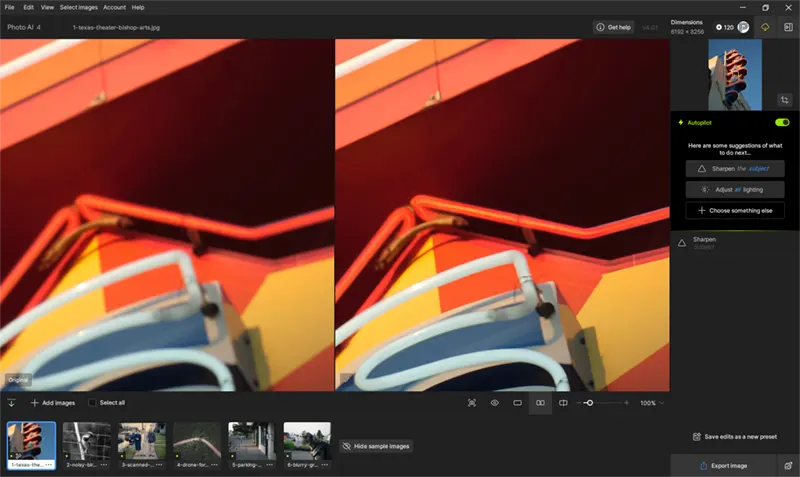
Autopilotが画像を自動で解析
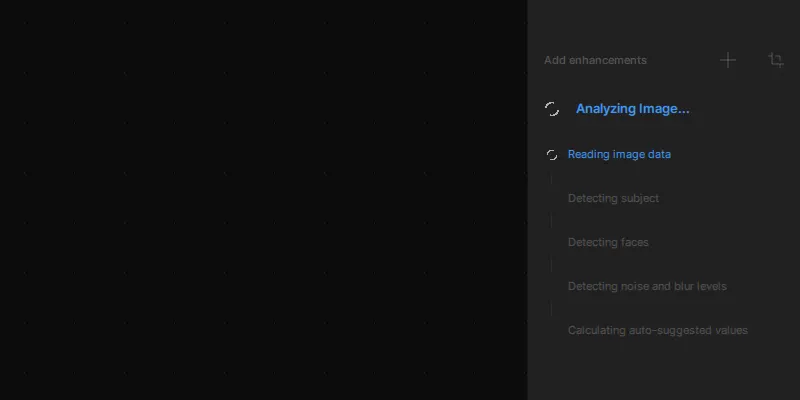
画像を読み込むと同時に右端のパネルに「Analyzing Image…」と表示されてAutopilot(オートパイロット)の解析が始まります。
Autopilotは画像を解析して、何がこの画像に必要な処理なのか?を自動で判別します。
少し待つとプレビュー結果が表示されます。
必要な処理を追加・調整
Previewが表示されたら、以下の3つを使って結果を確認します。
- 表示位置の変更
- 画像上で□をドラッグして表示位置の移動
- 表示方法の切り替え
- シングル画面表示 / 2画面表示 / ワイプ表示の変更
- 表示倍率の変更
- + / -をクリックするか、マウスホイールで倍率変更
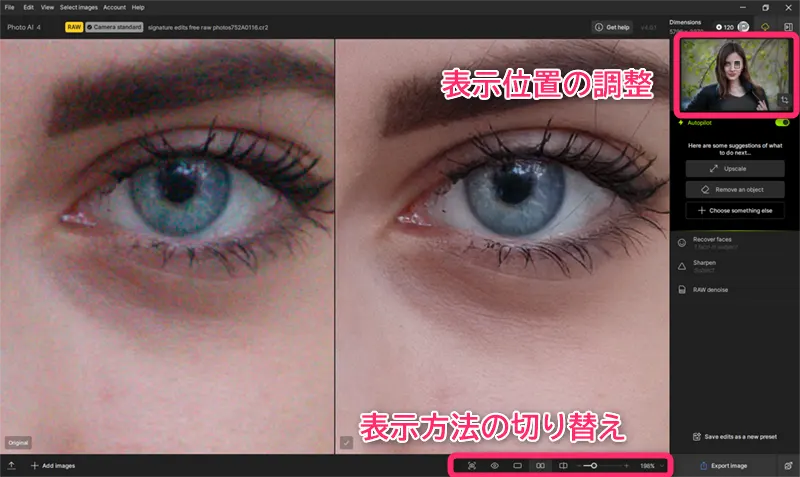
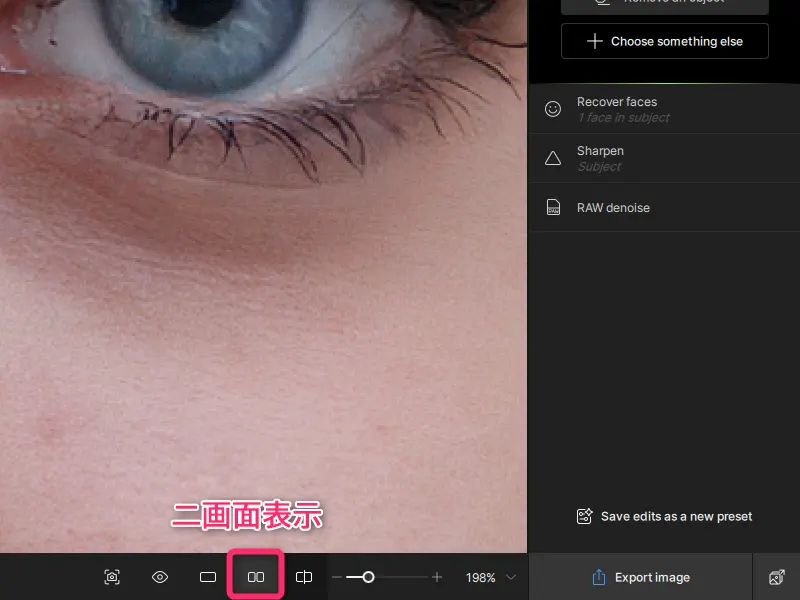
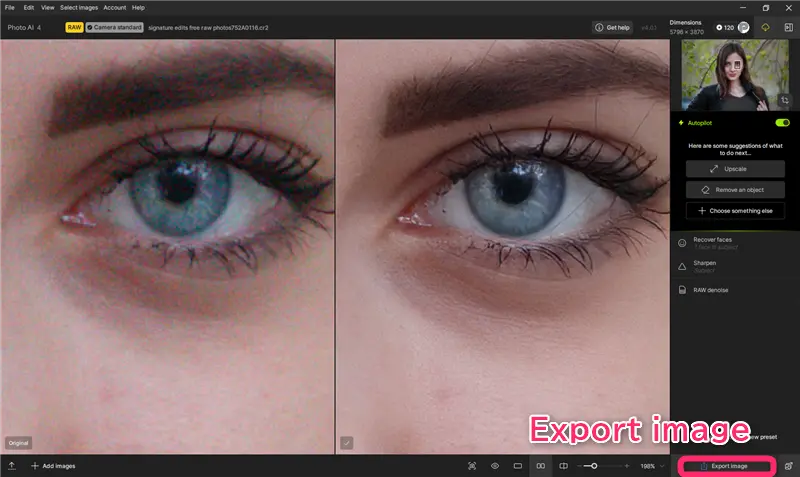
おすすめは表示方法の切り替えで二画面表示にすることです。使用前と使用後を横に並べて、見比べながら作業することができます。
AUTOPILOT機能により自動的に最適な状態を提案してくれます。
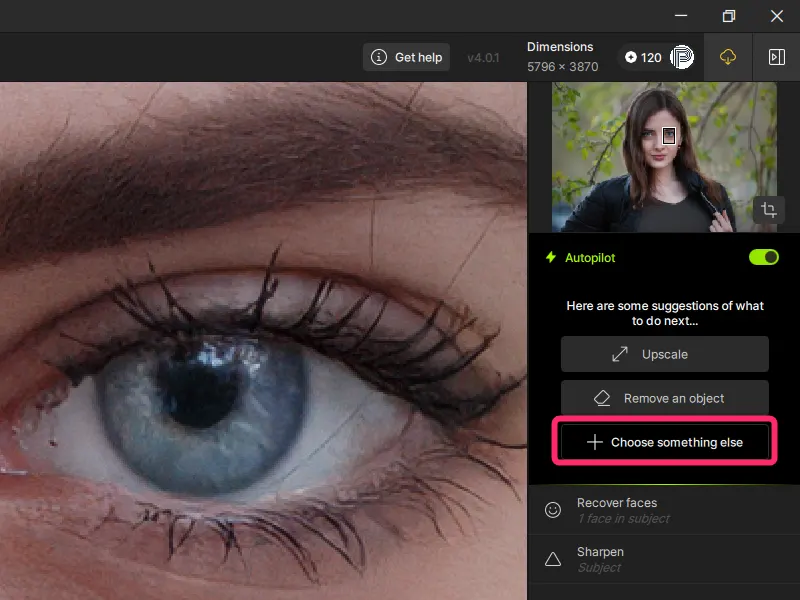
また別の効果を追加したい場合は「Here are some suggestions of what to do next…」下のメニューから機能を選択するか、「+ Choose something else」をクリックしてフィルターを追加します。
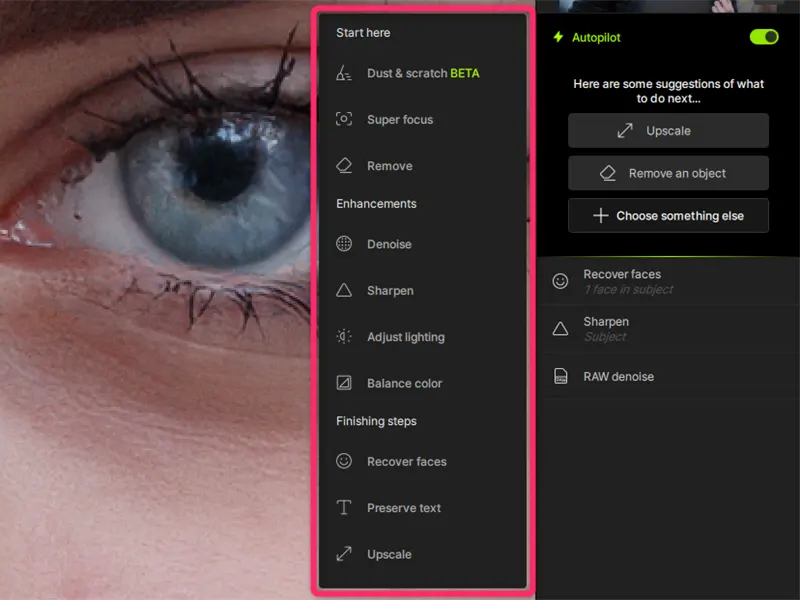
各機能の説明は以下です。
| Dust & scratch | 小さなごみやほこりの除去 |
| Super focus | ピントを合わせる |
| Remove | 不要な部分の消去 |
| Denoise | ノイズを抑制 |
| Sharpen | シャープさの調整 |
| Adjust lighting | ライティングの色かぶり補正 |
| Balance color | カラーバランスの調整 |
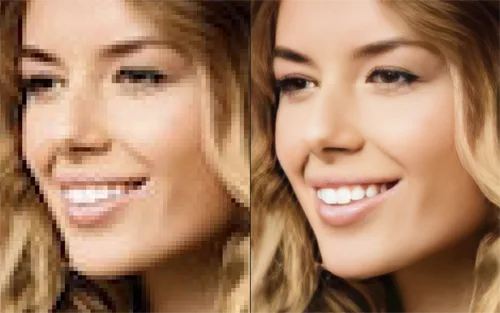
| Recover faces | 人物の顔部分を回復する(低解像度の画像に有効) |
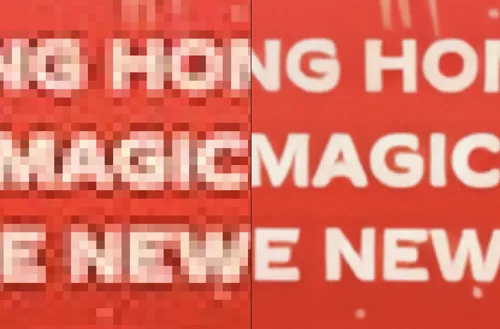
| Preserve text | 文字を読みやすくする |
| Upscale | 画像の拡大 |
Save Imageで画像を書き出し
好みの設定にできたら「Export image」をクリックして仕上がりの画像を保存します。
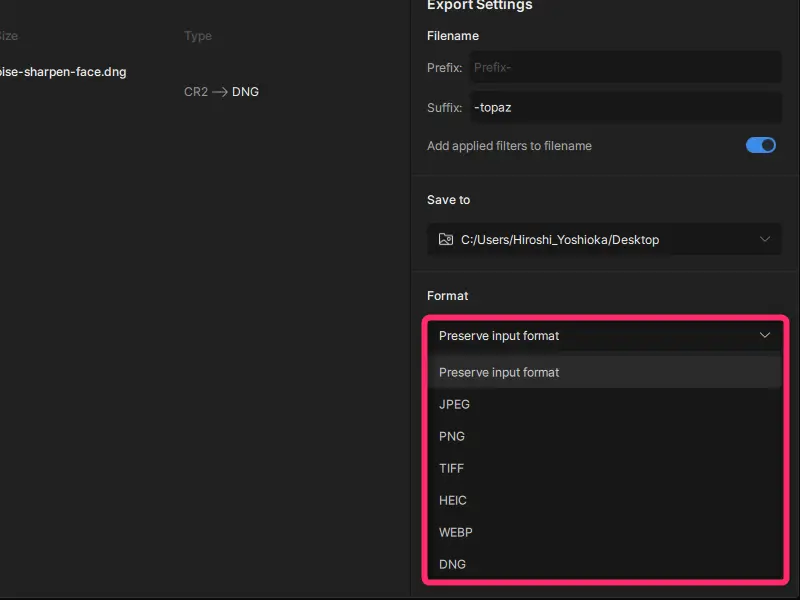
ファイル形式は初期は「Preserve input format(元のファイル形式を維持する)」になっていますが、くりっくすると「JPEG / PNG / TIFF / HEIC / WEBP / DNG」からも選択できます。
最後に画面右下に出る「Save」をクリックして画像を保存します。
Topazの他の製品との関係は?
Topazとしては元々あった、Denoise AI・Sharpen AIなどのアプリケーションの機能をTopaz Photoに統合しました。
現在Denoise AI・Sharpen AIは更新が止まっています。
| アプリケーション | 最新バージョン | 最終更新日 |
|---|---|---|
| Denoise AI | 3.7.2 | 2023/2/14 |
| Sharpen AI | 4.1.0 | 2022/3/22 |
Topaz Photoのセール・クーポン情報
現在はTopazのクーポンコードのシステムは廃止されています。
クーポンコードが掲載されているままのサイトがありますが、すべて現在は使えないクーポンコード・ディスカウントコードです。
公式サイトで不定期に開催されるセール時にかぎっては、割引価格で購入できる場合があります。
Topazのオンラインショップでは不定期にセールが開催されるときがあります。
セールの詳細はTopaz公式ページで確認できます。
Topaz Photoの各設定の詳細
Topaz Photoの設定項目の詳細を紹介します。ほとんどの設定がスイッチの ON/OFF で完了します。
さらに細かい調整をするには各項目をクリックして詳細を調整します。
以下で各項目の詳細を説明します。
Dust and scratch(傷やほこりの除去)
- ダスト&スクラッチの除去が完了したら、「修復」に進みます。
- 修復ブラシを使って、大きな傷や損傷のある部分を選択します。マウスまたはペンを離すと、アプリは選択した領域を即座に処理します。
- 損傷した領域をクリーンアップしたら、「Done」をクリックして強化を終了します。
| Brush size | ブラシのサイズ |
Super focus(ピントぼけの除去)
- Super focusより前にあるすべての機能を削除します(RAW ノイズ除去を除く)
- スーパー フォーカスは最初の拡張機能として使用するのが最適です。
- 「他のものを選択」または「拡張機能を追加」ボタンをクリックして、右側のパネルから拡張機能のリストにスーパーフォーカスを追加します。
- 使用する Super Focus バージョンを選択します。v2 は新しい高速モデルであるため、デフォルトになっています。
- 大きな画像の場合は、ぼかしの度合いに応じて「Focus boost」オプションを選択してください。極端なぼかしの場合は、「フォーカスブースト(強)」を選択してください。「フォーカスブースト」オプションは、縮小処理を行うため、ファイルサイズが大きい場合にのみ表示されます。小さい画像にはこのオプションは表示されません。
- 大きな画像では、画像の一部をクリックすると、その部分における結果のプレビューをすぐに生成できます。このプレビューオプションは、小さな画像ではご利用いただけません。
| None | 標準 |
| Minor | 範囲が中程度のぼけをくっきりさせる |
| Major | 範囲の大きいぼけをくっきりさせる |
| Post process settings | 後処理の強度 |
Remove(オブジェクトの除去)
| Speed / quality | 大きいほどスピード重視だが品質が下がる |
| Preview color | ブラシプレビューの色 |
| Brush settings | 通常ブラシとオブジェクト選択ブラシのどちらかを選択 |
| Brush size | ブラシサイズ |
Denoise(ノイズ除去)
被写体によるデノイズの種類を選択します。
| All | すべて |
| Subject | 物体 |
| Background | 背景 |
| Portrait | 人物 |
| Landscape | 風景 |
| Sky | 空 |
| Custom | 手動選択 |
ノイズ除去のON/OFFと程度を調整します。
| Normal | 全体的にシャープにしつつノイズを除去 |
| Strong | 物体表面のノイズを強く除去 |
| Extreme | 物体表面のノイズをかなり強く除去 |
| Strengh | ノイズ除去の強さ |
| Original Detail | 細部の精細さの復元 |
Raw画像で作業する場合は設定項目が変わります。
| RAW Normal | ノイズ除去 |
| RAW Strong | 強いノイズ除去 |
| Strengh | ノイズ除去の強さ |
| Minor Deblur | 細部のぼけを抑制 |
Sharpen(シャープに)
ぼけの緩和の ON / OFF と程度を調整します。「Subject Only」により「Selecting Subject」で指定した範囲に効果を限定します。
| Standard | 標準 |
| Strong | ぼけ感を強く抑制 |
| Lens Blur | カメラのレンズぼけ(被写界深度ぼけ)の抑制 |
| Lens Blur v2 | カメラのレンズぼけ(被写界深度ぼけ)の抑制 v2 |
| Motion Blur | 物体の移動ぼけ(モーションブラー)の抑制 |
| Natural | テクスチャを自然な外観に保つ |
| Refocus | 詳細を強調し、より細い線やテクスチャを引き出す |
| Strengh | ぼけを抑制する強さ |
| Minor Denoise | ぼけの抑制をしつつノイズを抑制 |
Adjusting Lighting(ライティングの調整)
照明や環境による色かぶり・露出不足を大幅に補正します。
| Adjust lighting v1 | 一貫した標準的な照明スタイルを実現することに重点 |
| Adjust lighting v2 | より自然で状況に適した照明出力を実現 |
Balance Color(色のバランス)
色のバランスを調整します。
| Temperture | 色温度(ブルー←→イエロー)を調整 |
| Opacity | 色温度調整の強さ |
Face recovery (顔の復元)
Face Recovery機能の強度を調整します。
| All faces | すべての顔を復元 |
| Low quality | 低画質な顔の復元 |
| In subject | 被写体と認識されている顔を復元 |
| Custom | 選択した顔を復元 |
| None | 顔を復元しない |
Face Recovery機能は低解像度の人物画像に特化している技術です。元画像がそこそこ大きい場合は OFFか20~30程度の小さめの数値に設定した方がきれいになります。
| Strengh | Face Recovery機能の強さ |
Preserving text(文字の復元)
文字の復元の範囲とAIモデルの種類、程度の調整をします。
| AI Model | Low Resolution(低解像度)またはNoisy/Compressed(ノイズが多い/圧縮が強い)を選択 |
| Strengh | 文字の復元の強さ |
Upscale(拡大)
画像拡大の程度を、「2×」などの倍率かピクセル数で設定します。「Max」で縦横それぞれ6倍まで拡大します。
| Standard v2 | 標準(High Fidelity よりもシャープな結果) |
| Low Resolution | 元画像が低解像度なもの |
| High Fidelity v2 | 元画像に高い忠実度を保つ(高解像度画像におすすめ) |
| Graphics | イラスト・アニメ・3DCGなどグラフィカルなもの |
| Standard v1 | 旧標準モデル |
| High Fidelity v1 | 旧高解像モデル |
| Minor Denoise | ノイズを抑制 |
| Minor Deblur | 細部のぼけを抑制 |
| Fix Compression | 圧縮ノイズを抑制 |
Topaz PhotoのPhotoshop・Lightroomプラグイン
Topaz PhotoのPhotoshop・Lightroomプラグインは、Photoshop・LightroomからTopaz Photoの起動ができ、仕上がりもPhotoshop・Lightroomに読み込まれるというものです。
PhotoshopやLightroomで頻繁にTopaz Photoとのやり取りをする場合は、プラグインを使うことで効率化できると思います。
Photoshop・Lightroomプラグインは、Toapaz Photoのインストール時に自動的にインストールされます。
ただし、Photoshop・Lightroomのメジャーアップデート(2023→2024など)後などはプラグインが自動で複製されません。
そのため、「Photoshop・Lightroomの旧バージョンのプラグインフォルダ」→「Photoshopの新バージョンのプラグインフォルダ」へ、プラグインファイルを手動でコピー&ペーストする必要があります。
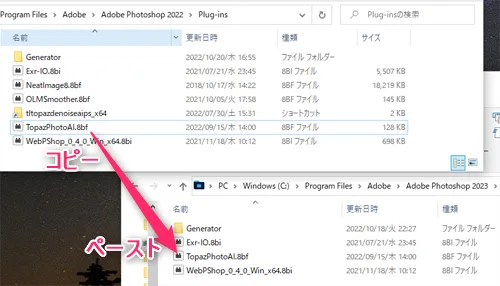
Photoshopのプラグインフォルダは以下の場所にあります。
Windowsの場合
c:\Programfiles\Adobe\Adobe Photoshop(バージョン)\Plug-ins
Macの場合
Macintosh HD/アプリケーション/Adobe Photoshop (バージョン)/Plug-ins
プラグインがインストールされた場合Photoshopからは、「フィルター」メニューから「Topaz Labs」→「Topaz Photo」でTopaz Photoを起動できます。
Topaz Photoが対応するファイル形式
Topaz Photoが対応しているファイル形式は以下です。
ファイル読み込み
- .JPG .JPEG
- .PNG
- .TIF .TIFF
- .DNG
- 各種Rawデータ(LibRawでサポートされたRawデータ)
ファイル書き出し
- .JPG .JPEG
- .PNG
- .TIF .TIFF
- .DNG
Topaz Photoについてのよくある質問
MidjourneyやImagenなどの画像生成AIとTopaz Photoとの相性は?
MidjourneyやImagenなどの画像生成AIとTopaz Photoとの相性はどうなのでしょうか。この点を検証してみました。
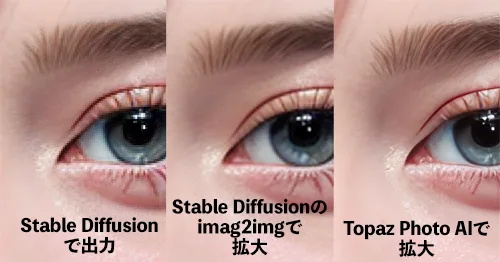
- Stable Diffusionにおいては、img2imgで拡大するよりも高精細に拡大することができました。
- Midjourneyではx2、x4など内部で画像を拡大する機能がありますが、拡大方式や高画質化の程度の調整をすることができません。Topaz Photoを使うことで細かい調整ができるようになります。
Topaz Photoを使えば本当にサンプル画像のようにきれいになるのか?
この手のアプリケーションに多いのが、実際に使ってみるとサンプル画像のようにはきれいにならないことです。
筆者がTopaz Photoを使って感じるのは、「Photoshopで拡大するよりも確実にきれいになる」ということです。仕事でも画質がシビアに求められる場合はあってよかったと感じることが多いです。
Topaz Photoには、無料の体験版もあるので、まずは仕上がりの画質を試してみることをおすすめします。
Topaz Photo vs Topaz Gigapixel、Gigapixelはもう必要ないのか?
数年前にはGigapixel AI / Denoise AI / Sharpen AIの機能はPhoto AIに取り込まれ、Topaz Gigapixel AIなどは開発が優先されなくなるとアナウンスされていました。
現在ではTopaz Labsが方針を変更したようで、Topaz Photo・Topaz Gigapixelの開発を継続しておこなっています。
Gigapixelは独自の生成AI機能「Recoveryモデル」を搭載して、Topaz Photoより機能的に優れている部分も出てきています。

Topaz Photoのまとめ
Topaz PhotoはTopaz Labsの静止画用総合アプリケーションです。
他のAI拡大アプリケーションと比べても、元画像の色やディテールを強化しつつ拡大できるという点でTopaz Photoは頭一つ抜けていると思います。
Topaz PhotoはTopaz labs公式サイトから購入できます。公式サイト以外は代理店を通すため割高になってしまうため、公式サイトからの購入がおすすめです。
また、動画データの高画質化については、同じTopaz LabsのTopaz Videoがおすすめです。動画データは各フレームの連続性が画質に影響するため、動画専門のアプリケーションが必要になります。
画像アプリケーションについての情報はこちらのページにまとめています。
ぜひご覧ください。

コメント