
「Photoshopを快適に使うには、どれくらいのスペックが必要なの?」
「今のパソコンでも動く?それとも買い替えるべき?」
世界中のクリエイターに支持されている画像編集ソフト Photoshop。
しかし、実際に使ってみると「動作が重い」「保存に時間がかかる」「ブラシがカクつく」といった悩みを抱える方も少なくありません。特に近年はAI機能や高解像度データの活用が進み、求められるパソコンのスペックも年々高まっています。
「無駄に高いPCを買いたくない」「でも後悔はしたくない」
そんな方は、ぜひ最後までご覧ください。あなたに最適なPhotoshop用パソコンのスペックがきっと分かります。
この記事ではPhotoshopを使用する場面に応じて、パフォーマンスを最適化するための重視するスペックを解説します。
これからPhotoshopを始める初心者の方はもちろん、PCの買い替えを検討している方にも役立つ内容です。
結論からいうと、以下の4つを重視すればPhotoshopを高速に動作させることができます。
- CPU(プロセッサ)
- メモリ(RAM)
- 仮想記憶ディスク
- GPU(グラフィックカード・グラフィックボード)
Adobe公式のおすすめスペックは?
Adobe公式サイトに記載されているPhotoshopのおすすめ構成をまとめると、以下のようになります。
| Windows | Mac |
|---|---|
| マルチコアの Intel®、AMD または WinARMCPU | AppleシリコンCPU |
| Windows10 v21H2以降 | macOS Sonoma |
| 16GB以上のRAM | 16GB以上のRAM |
スペック選びで基準としたい「おすすめ構成」ですが、実際は用途によって必要なスペックが変わってきます。
- Web用画像の制作(2000pixel程度) → おすすめ構成程度のスペック
- ポスター画像制作(3000pixel以上)→ おすすめ構成では物足りないことが多い
CPU(プロセッサ)は高クロックのものを

CPUのパワーは主に、画像のサイズ変更やフィルター処理時間、ファイルを開く・保存するスピードに影響します。
CPUやマザーボードの性能によってPCのメモリ搭載量の上限が変わります。Photoshopでは処理速度にメモリ容量が大きく関わるため、メモリ搭載量には注意してください。
Windowsの場合
Intel製、AMD製、ARM製CPU(プロセッサー)の選択になります。このうちメジャーなのがIntel CoreシリーズとAMD Ryzenシリーズです。
Photoshopの動作にはIntelとAMDのCPU、どちらが適しているのでしょうか。
実体験からいうと、IntelかAMDかは気にしなくてもいいと思います。
筆者はAMDのRyzen搭載PCを5年以上使っていますが、Photoshopでプラグインも含めて不具合が起きた頻度はIntel製CPUを使っていた時と変わりありません。AMDのRyzenも十分安定しています。
ただし、各社価格の安いCPUについては動作がかなり遅くなります。
Intel Pentium Silver / Pentium Gold、AMD AthlonシリーズのCPUは避けた方がよいです。
私は事務作業用にCerelon(過去にあった安価なCPU)のノートPCを買ったことがあります。
購入当初はまあまあの動作スピードが出ていたものの、アプリケーションを増やしていくとPCの動作が遅くて使えない感じになり、だんだん使わなくなりました。
長く使いたいならエントリー向けCPUは極力避けた方がよいです。
Macの場合
軽めの作業であればMac Book Air / Pro、ヘビーな作業であればiMac、Mac mini・Mac Studio・MacProという選択になります。
またCPUの新旧ではIntelとApple Silicon(M1・M2)のCPUの選択肢があると思います。
Apple Siliconプロセッサはプロセッサの種類によってメモリ(RAM)搭載量の上限が異なるので、注意してください。
3000pixel大きな以上の大きな画像を扱う場合は、32GB以上のメモリ(RAM)搭載ができる機種をおすすめします。
「Mac Mini」「Mac Studio」はPhotoshopに使えるのか
Mac MiniもMac Studioも問題なくPhotoshopを使用できます。
Mac MiniMacやMac Studioの場合、自前でメモリをカスタマイズするのは難しいです。メモリ構成は32GB以上を念頭に、購入時に決定しておくのがよいです。
Photoshopに適しているのはWindowsかMacか
WindowsかMacかどちらがいいのか?という悩みもあると思います。
Photoshopの開発はどちらかというとMacを中心に行われています。Photoshopの新機能はMac版もWindows版も同時にリリースされますが、Window版は後発なこともあり(といってもかなり歴史があるのですが)、軽めの不具合が長い間放置されていることがたまーにあります。
また、レイヤーの表示切替などの細かい挙動は同程度のスペックの場合、Macの方がキビキビ動く感じがします。初心者の方は気がつかないくらいのレベルのことなのですが、長く使っていると気になることもあるかもしれません。同等程度のスペックならMac版の方が挙動がやや速い印象です。
ただMacの場合はスペックを求めるとどうしてもPC本体の価格がかなりあがってしまいます。価格面でWindowsを選ぶ方も多いです。
ちなみに筆者の場合、昔はMacしか使っていませんでしたが、今はWindowsを使っています。
Windows OSはWindows11 Pro、Windows11 Homeなどバリエーションがあるのですが、どちらを使ってもPhotoshopには影響ありません。
メモリ(RAM)はできれば32GB以上で

メモリ容量はどれだけ大きなサイズの画像を扱えるか、レイヤー数をどのくらいまで増やしても快適な動作スピードを維持できるか、に影響します。
大きな画像や多くのレイヤーを扱う場合、メモリ(RAM)が少ないと動作速度が極端に落ちます。メモリ搭載量はかなり重要です。
- Web用途など一辺が1000~2000pixel程度の画像であれば、16GBぐらいあればよいと思います。
- ポスターサイズのレタッチなど一辺が5000~10000pixelの画像を使用するのであれば、32~64GBをお勧めします。
- 大抵の人は64GBで十分ですが、3Dや動画などメモリを大量に消費する複数のアプリケーションを同時に動かしたいときは64GBでも足りないことがあります。
下の表は”10000×10000ピクセル、ファイルサイズ3GBのレイヤーファイル”で、Photoshopのメモリ割り当てを変えてファイルを開くスピード・画像サイズの縮小のスピードをテストしてみた例です。
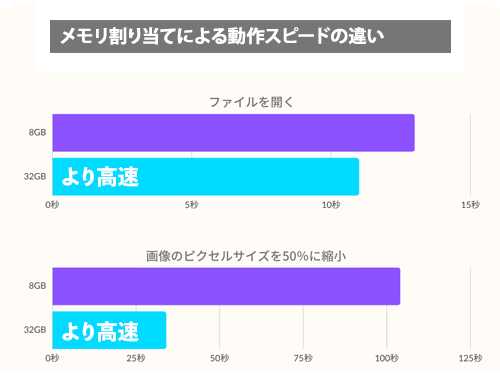
メモリ割り当てが大きいほどPhotoshop の動作スピードが上昇します。ファイルサイズが大きいほどこの差はさらに顕著になります。
仮想記憶ディスクはNVMe SSDで

Photoshopは動作中にメモリが足りなくなったときに、一時的にデータを仮想記憶ディスクに移動させます。大きなサイズの画像ではこの移動を頻繁に行うため仮想記憶ディスクも動作スピードに大きく影響します。
環境設定で仮想記憶ディスクに高速なディスクを指定すると、大きな画像や多くのレイヤーの処理がかなり軽くなります。NVMe SSDなどの読み書きが高速なSSD(500GB以上)を仮想記憶ディスクに指定できると最善です。
Photoshopで仮想記憶ディスクの設定をする方法は、Photoshopの環境設定の記事を参考にしてくだい。
もしSSDが無理でもHDDを仮想記憶ディスクに設定するだけでもかなり変わってきます。
大きな画像を扱う場合は起動ディスクとは別に仮想記憶ディスクを使うといいです。WindowsもMacも起動ディスクの空き容量が少なくなると動作が不安定になります。
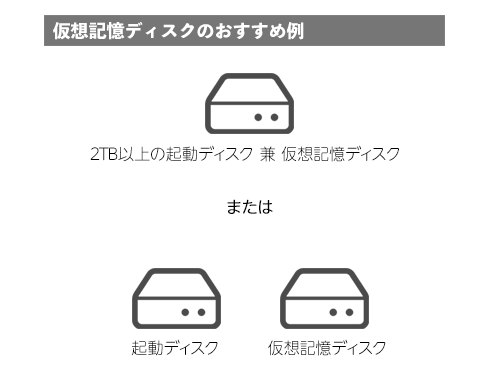
容量が大きめのSSDを起動ディスクと仮想記憶ディスク兼用にするか、起動ディスク以外に仮想記憶ディスク用のSSDがもう一つあるとベストです。
GPU(グラフィックカード)も重要

最新のPhotoshopでは、ネイティブキャンバスという機能で、グラフィックカードが画面表示の高速化に利用され始めています。
Photoshopではこれまで”CPU”が担う処理が多く、”GPU”が担う部分は多くありませんでした。
しかし近年のPhotoshopにはネイティブキャンバスなどGPUを積極的に使う機能が搭載され始め、以前よりも動作の高速化のためにGPUの担う処理が増えています。
GPUの要求スペックは高くなっているので、GPUはNvidia製のRTXできればGeforce RTX3060以上のものが良いと思います。
現行Macの場合はiMacやMac Proに最初から搭載されているグラフィックカードで問題ないでしょう。
Adobe公式サイト:Photoshop グラフィックスプロセッサー(GPU)カードの使用
Windowsの場合はPC販売各社のクリエイターズPCがおすすめ
PCパーツに詳しくないので手っ取り早くなおかつ安くPCを購入したい、という方はPC販売各社のクリエイター向けPCやゲーミングPCがおすすめです。
クリエイター向けPCは静止画・動画制作に適合する様に設計されています。また、ゲーミングPCはクリエイターPCとスペック的に共通するところが多いので、Photoshopなどのクリエイティブ用途にも転用が可能です。
メモリ容量(RAM)は初期の構成だと少ないものもあるので、注文時にメモリ容量だけ32~64GB程度にカスタマイズして増やすのがよいと思います。
クリエイターPCやゲーミングPCを販売するサイトを挙げてみました。興味があれば見てみてください。
モニターはEIZOがおすすめ

モニタについては、Adobe公式の推奨スペックは1920 x 1080pixel 以上のディスプレイです。
予算的に可能であれば上記の解像度を満たしていて、キャリブレーション(カラーマネジメント)機能がついている EIZO  の ColorEdge がいいです。
EIZOのモニターは同じくらいの解像度のモニターと比べて価格は上です。ただモニターの品質と保証はしっかりしているので、価格を支払うだけの価値はあると思います。
デュアルディスプレイ(2画面モニター)か広めのシングルディスプレイ環境がベストです。デュアルディスプレイの場合サブディスプレイはColorEdge以外の安めのモニターにしてもいいと思います。
作業効率の面では2画面にして左モニタに画像表示、右モニタにレイヤー、チャンネルなどのパネル類が配置できた方がよいです。
シングルモニタでも作業できなくもないですが、肝心の画像が広く表示できず、画像を広く表示しようとするとパネル類の表示が限られてくるため、どちらかを犠牲にすることになります。
レタッチで多くのレイヤーを動かす場合にはデュアルディスプレイが必須になってくると思います。
逆にイラスト制作やウェブ用画像制作などでレイヤーをあまり使わない、なおかつ大きく画像表示することが必要でない場合はシングルモニタでも十分です。

ペンタブレットはWacom

安いものでもいいのでWacomのペンタブレットIntuos Pro・Intuos・One by Wacomなどを用意したいところです。
マウスよりはカーソルの移動スピードが上がるため、単純に生産性が上がります。
また、マウスで操作していて肩こりに悩まされていた人が、ペンタブレットに変えたとたん治るケースも多いです。
XP PENなど中国メーカーの安価なペンタブレットもありますが、耐久性、安定性の面でWacomを選んでおいた方が無難かと思います。
ペンタブレットの大きさ、筆圧の段階スペックは人によると思います。
私の場合はタブレットの大きさはA4で十分。筆圧の段階も少なくてもいい派です。A4サイズのタブレットでもデュアルフルHDモニターサイズの画面を問題なく操作できます。
ペンタブレットのサイズが大きいと腕がつかれますが、腕の大きなストロークで描きたい人もいると思います。お好みのサイズでいいと思います。

インターネット環境は必要

ネットワーク経由でライセンス認証が行われるため、ネット接続環境は必須です。
Adobe Creative Cloudアップデート時のダウンロード時間や、オンラインでのファイル共有などにネットワーク接続が使用されます。
高速なネット環境があれば快適ですが、オンラインで作業を共有しないのであれば、ネット接続スピードは特に高速なものは必要ないです。
Photoshopの推奨PCスペックのまとめ
Photoshopで特に重要なのはCPU・メモリ(RAM)・仮想記憶ディスクです。
大きなサイズの本格的なフォトレタッチでは数百枚のレイヤーを作りながらの作業になることも多いので、PCを選ぶときにはメモリ搭載の上限は要チェックです。
さらに金額に余裕があるなら、以下の点にも気を付けるとなおよいです。
Photoshop用ノートパソコンのおすすめスペック
ノートPCでも重視すべきポイントは同じです。
ノートPCの場合は途中からメモリを増やすのが困難なため、より慎重にメモリ搭載量を見きわめる必要があります。
またモニターの大きさが限られる分、なるべく大きいモニターを選ぶのがよいでしょう。
この記事の内容を踏まえて、Photoshopを使うなら、マウスコンピューターでどのPCを選べばよいのかをまとめましたので、よろしければこちらも参考にしてください。

コメント