
「なんだか Adobe Photoshop が重い…」
「ツールの動きがモッサリして作業がはかどらない」
「便利なはずなのに、なぜか使いにくい」
そんなふうに感じたことはありませんか?
実は、Photoshopは初期設定のままだと、本来のパフォーマンスを十分に発揮できていないケースが少なくありません。
環境設定を少し見直すだけで、
- 動作が軽くなる
- 作業スピードが上がる
- ミスやトラブルが減る
- 自分好みの操作感になる
といった大きな変化が生まれます。
この記事では、初心者の方でも迷わず設定できるように、「ここだけは変えておきたいおすすめ環境設定」をわかりやすく解説します。
今日の環境設定変更が、これから何百時間もの作業効率を左右します。
まずは基本から、一緒に最適化していきましょう。
Photoshopのバージョンによって、設定項目の数や位置が違っている場合がありますが、主要なところは同じ設定で大丈夫です。使っているバージョンにない項目は飛ばして読んでください。
Photoshopの環境設定はどこにある?
個々の項目の説明の前に、環境設定メニューの場所と、環境設定ファイルがどこに保存されているかを説明しておきます。
環境設定メニューの場所
Photoshopの環境設定メニューは以下の場所にあります。
Windows: Photoshopの環境設定:「編集」メニュー→環境設定→一般
Mac: Photoshopの環境設定:「Photoshop」メニュー→環境設定→一般
キーボードショートカットで環境設定を表示する場合はCtrl(Command)を押しながらKキーです。
環境設定のウィンドウが開いたら、左側に表示される項目ごとに説明していきます。
環境設定ファイルの保存場所
また、Photoshopの環境設定ダイアログですべての設定は、以下の場所に保存されています。
Windows:Users\[ユーザー名]\AppData\Roaming\Adobe\Adobe Photoshop [バージョン]\Adobe Photoshop [バージョン] Settings\Adobe Photoshop [バージョン] Prefs.psp
Mac:Users/[ユーザー名]/Library/Preferences/Adobe Photoshop [バージョン] Settings/Adobe Photoshop [バージョン] Prefs.psp
Photoshopの環境設定の項目ごとの解説
一般
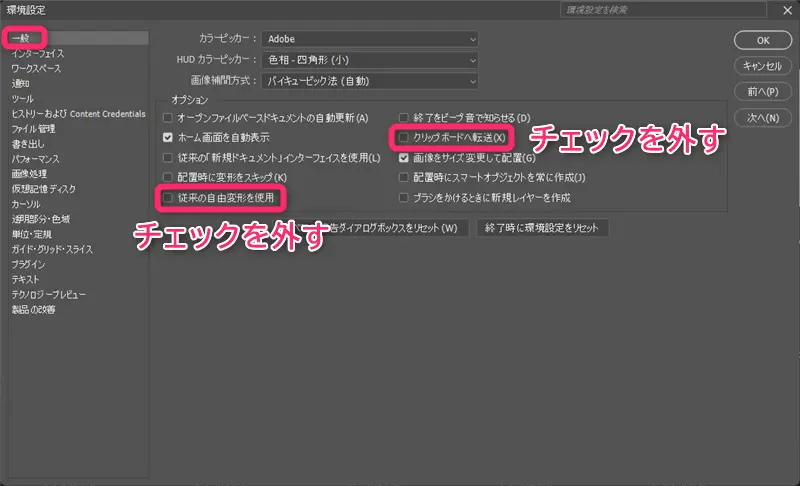
クリップボードへ転送
「クリップボードへ転送」ですが、サイズの大きいファイルを扱うときはチェックを外した方がいいです。
大きいサイズの画像をコピーしていると、アプリケーションを切り替えるごとにディスク読み書きが発生するので、その分待ち時間が発生します。
逆に「Photoshop→他のアプリケーションへ」のペースト(貼り付け)をひんぱんに使用する場合は、ONのままの方がいいです。
従来の変形を使用
古くからのユーザーの場合、Photoshop2019(バージョン20.0)のアップデートで自由変形の操作が変わってしまいました。この操作に慣れないという方も多いと思います。
- 従来の自由変形:Shiftを押しながらハンドルを動かすと、縦横比を固定しながら変形
- 現在の自由変形:Shiftを押しながらハンドルを動かすと、縦横比を変更しながら変形
従来操作の自由変形に戻したい場合は「従来の自由変形を使用」をチェックします。
ツール
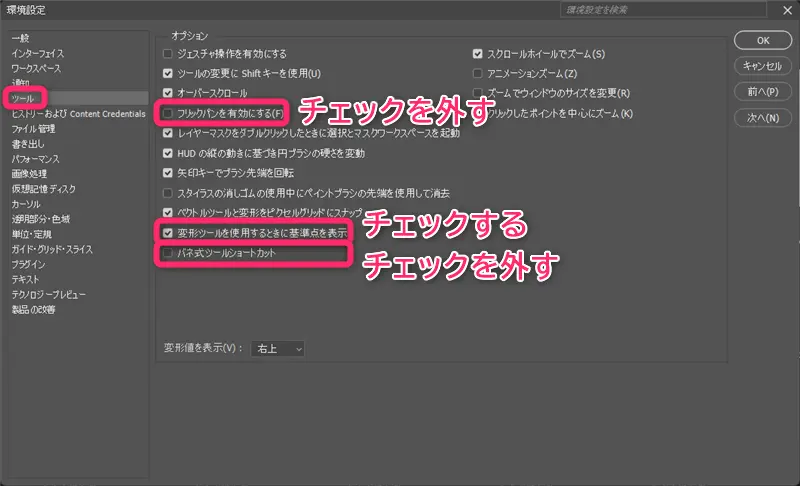
次に「ツール」の項目まで飛びます。
フリックパンを有効にする
ツールの「フリックパンを有効にする」は好み次第かもしれませんが、慣性のきいた画面スクロールになってしまいます。
余計な画面スクロールが発生するので作業効率の面ではOFFの方がいいです。
変形ツールを使用するときに基準点を表示
「変形ツールを使用するときに基準点を表示」はONの方がいいです。基準点を中心に拡大したりするとき、どこを中心にするかがわかりやすくなります。
バネ式ツールショートカット
「バネ式ツールショートカット」をONにするとブラシツール使用時にSキーを長押しすると、押している間だけコピースタンプツールに切り替わるという機能です。
便利な機能なんですが、ショートカットキーの誤操作の原因になることが多いです。
誤操作を防ぐためにはチェックを外しておいた方が無難です。
パフォーマンス
メモリの使用状況
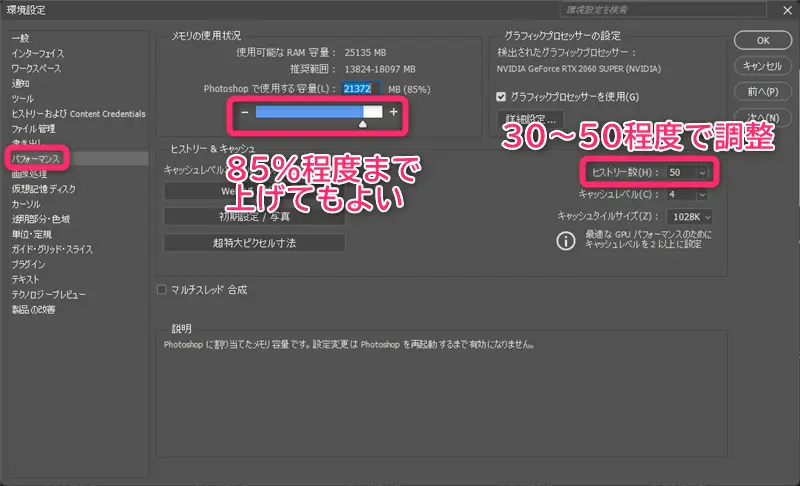
「パフォーマンス」の「メモリの使用状況」ですが、Photoshop使用時に他のアプリケーションを使わない場合は85%程度まで上げましょう。
他に同時使用するのがブラウザぐらいのメモリ消費が少ないアプリケーションなら85%ぐらいでOKです。
動画編集やDTPなど、別のアプリケーションも常時併用する場合は、状況に応じて減らします。
ヒストリー & キャッシュ
「ヒストリー数」は作業の取り消しができる回数です。
なるべく上げたいところではありますが、上げすぎるとメモリ使用量が上がり動作が重くなります。自分の環境で上げ下げしてみて調節してください。多くの場合30~50ぐらいが適正かなと思います。
ヒストリーの詳細についてはPhotoshopのヒストリー解説で説明しています。
仮想記憶ディスク
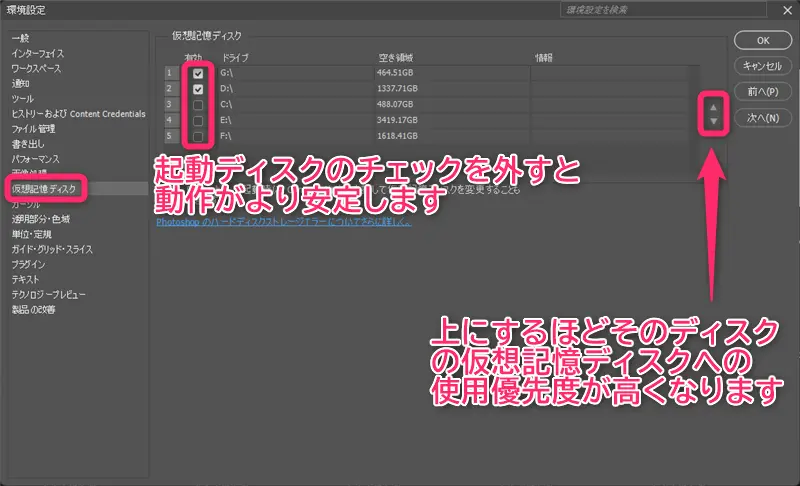
「仮想記憶ディスク」ですが、ここがもっともPhotoshopの動作パフォーマンスを左右する設定です。
初期の設定では起動ディスク(システムが入っているディスク)が有効になり、優先度も1として、一番上に表示されていると思います。
Photoshopは記憶メモリがいっぱいになると、仮想記憶ディスクを使用し始めます。そのため、起動ディスクの空き容量が少ない場合は、ディスク容量を圧迫しシステムが不安定になります。
起動ディスク以外に別のSSDが用意できる場合は起動ディスク(システムが入っているディスク)のチェックをOFFにして、別のSSDのチェックをONにします。
仮想記憶ディスク枠内に1~5の数字がありますが、1から順に優先して「有効」にチェックが入っているディスクが使用されます。
できれば「1」に読み書きが高速なNVMe SSDを指定できるとベストです。
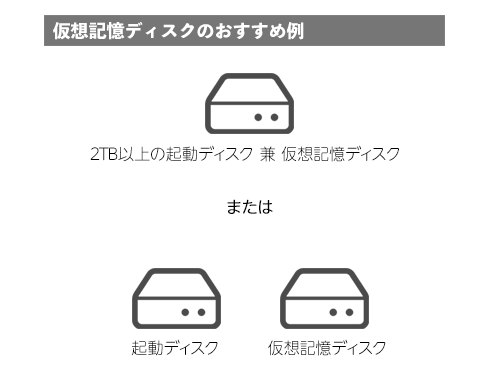
PCスペックと仮想記憶ディスクについてはPhotoshopに最適なPCスペックの記事で紹介しています。
カーソル
ペイントカーソル
カーソルは好みのわかれるところです。「ブラシ先端」にしておくとブラシツール使用時にブラシサイズがわかりやすくなるのでおすすめです。
その他のカーソル
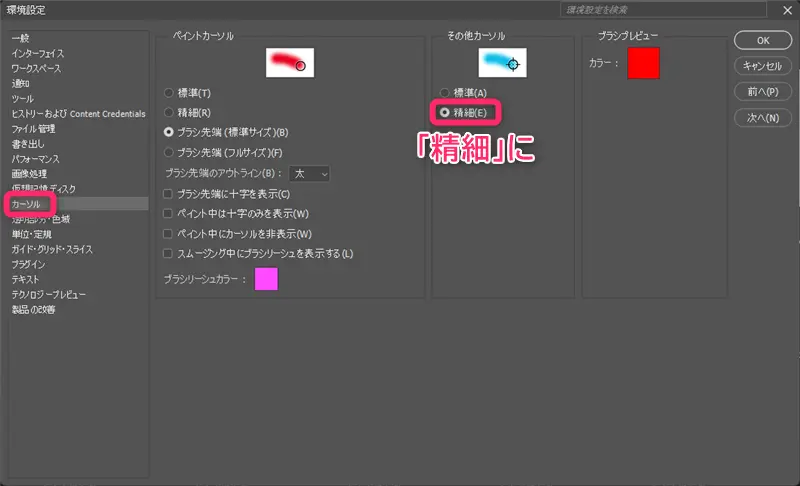
「その他のカーソル」は「精細」がよいと思います。
「精細」にしているとスポイトツールなどの中心点が見やすいので、色を拾うときに正確に位置を狙えます。「精細」のデメリットは”アイコンの見た目がかわいくない”くらいです。(かわいさ重視の「標準」でも特に問題ないです。)
単位・定規
単位・定規
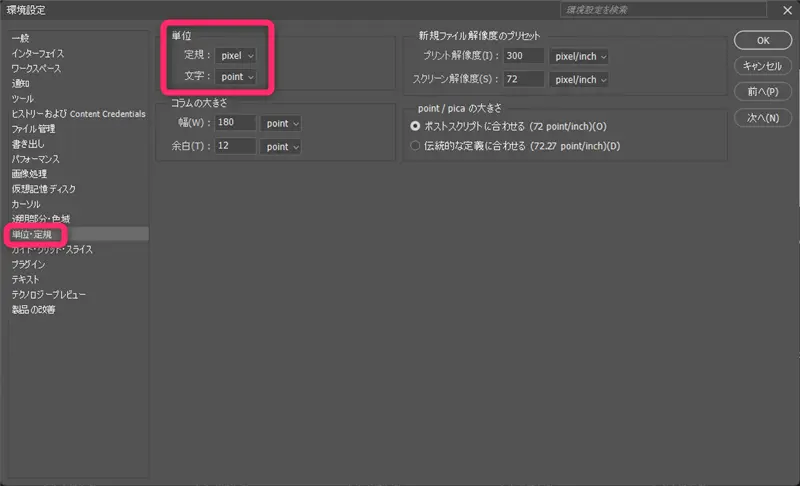
「単位・定規」のところは文字をpixelにしましょうと書いているネットの記事が多いですが、お仕事の分野によると思います。
ウェブ制作向けではpixelに変更、印刷・DTP系ではpointのままの方がいいと思います。
文字を打ち込むときにどちらの単位で見たいかということなので、状況に応じて変えてもらえればいいと思います。
Photoshopの環境設定の保存とリセット
環境設定をリセットするにはPhotoshop起動時に次のキーを押します。
- Windowsの場合
Photoshopを起動後すぐにCtrl+Alt+Shiftを押します。 - Macの場合
Photoshopを起動後すぐにCommand+Option+Shiftを押します。
詳しくは環境設定のリセットとバックアップの記事もご参考ください。Photoshopの原因不明のエラーのときは環境設定のリセットでなおることがあります。
まとめ
Photoshopのおすすめ環境設定について要点を絞って紹介しました。
特にメモリ割り当てと仮想記憶ディスクの設定はPhotoshopの動作速度への影響が大きいです。PCのスペックとこれらの設定次第でPhotoshopの動作速度や利便性が大幅に変わってきます。
PhotoshopのPCスペックの記事では、この記事の内容もふまえたおすすめのPCスペックを解説しています。


コメント